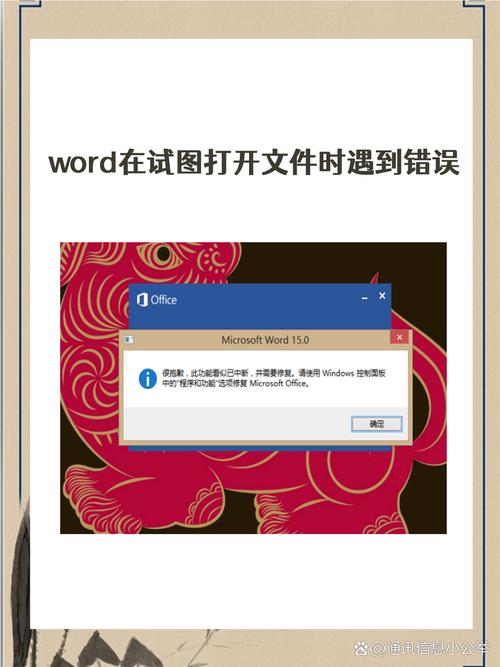
在日常使用Microsoft Word处理文档时,突然弹出的错误提示或程序意外关闭,确实会让人感到困扰,遇到这种情况,许多用户的第一反应是重新启动软件或计算机,但问题根源往往隐藏在Word的报错日志中,学会查看和分析这些日志,不仅能快速解决当前问题,还能预防类似情况再次发生。
定位Word报错日志的位置
Word报错日志并非单一文件,而是分散在系统不同位置的一系列记录,根据操作系统版本和Word配置的不同,主要存放路径有所差异。
在Windows 10和11系统中,最常见的日志位置是“事件查看器”,可以通过右键点击开始菜单,选择“事件查看器”进入,展开“Windows日志”后,选择“应用程序”,右侧列表会显示所有应用程序的事件记录,在列表中查找来源为“WinWord”或“Microsoft Office”的事件,重点关注级别为“错误”或“警告”的条目,这些就是Word运行过程中产生的问题记录。
另一个重要位置是Word的自动恢复文件存储路径,在Word中点击“文件”>“选项”>“保存”,可以找到“自动恢复文件位置”的路径信息,该文件夹不仅存放着意外关闭时未保存文档的备份,还包含了一些临时日志文件,这些文件能帮助了解程序崩溃前的最后操作。
对于使用Microsoft 365订阅服务的用户,还可以在“文件”>“账户”>“关于Word”中找到诊断数据的相关设置,这里会收集更详细的运行信息,但需要用户主动启用相关选项。
解读日志内容的关键信息
打开日志文件后,面对密密麻麻的代码和术语,很多用户会感到无从下手,其实只需关注几个关键字段,就能获得有价值的信息。
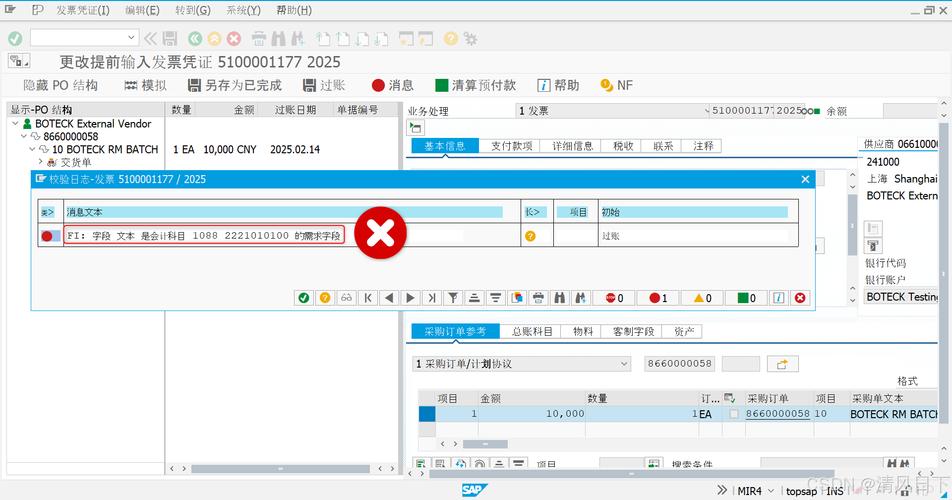
事件ID是首先要查看的内容,不同的数字代表不同类型的错误,事件ID 1000通常表示应用程序崩溃,1001可能与.NET框架相关,而1002则指向停止响应的程序,记录下这个数字,在后续排查中非常有用。
错误描述字段提供了问题的具体说明,这里可能包含错误代码、故障模块名称或引发异常的操作,即使不完全理解所有术语,将其完整记录下来,对后续搜索解决方案或向技术支持人员描述问题都很有帮助。
时间戳信息同样重要,准确记录错误发生的时间,有助于回忆当时正在执行的操作,比如是否在插入特定图片、运行某个宏或进行格式调整,这些关联信息往往是找出问题根源的关键线索。
常见报错原因与应对措施
通过分析日志内容,我们可以将Word报错归纳为几个常见类型,并采取相应的解决策略。
文档本身损坏是导致错误的常见原因,当日志显示错误与特定文件相关时,可以尝试使用Word的“打开并修复”功能,点击“文件”>“打开”,选择受损文档,点击“打开”按钮旁的下拉箭头,选择“打开并修复”,这个方法能修复大部分轻微损坏的文档。
加载项冲突也经常引发问题,如果日志显示错误发生在启动阶段,很可能是某个加载项导致的,可以尝试在安全模式下启动Word(按住Ctrl键同时点击Word图标),如果问题不再出现,则基本确定是加载项冲突,然后通过“文件”>“选项”>“加载项”,逐个禁用可疑加载项来定位问题源。
模板文件异常同样会造成持续性的错误,Normal.dotm模板损坏时,Word每次启动都会出现异常,可以手动删除该模板文件(位于C:\Users[用户名]\AppData\Roaming\Microsoft\Templates),Word会在下次启动时自动创建新的模板文件。
建立系统的问题排查习惯
除了解决已发生的问题,养成良好的使用习惯更能防患于未然。
定期更新Office套件至最新版本非常重要,每个更新都包含错误修复和安全补丁,能解决许多已知问题,在Word中点击“文件”>“账户”>“更新选项”即可检查并安装更新。
保持适度的文档体积也有助于稳定运行,当单个文档超过50页或包含大量高分辨率图片时,建议拆分为多个文档,避免使用过于复杂或来自不可靠来源的样式和字体。
对于重要的日志信息,建议建立个人记录档案,将每次遇到的错误代码、解决方案和最终效果记录下来,形成自己的知识库,这样不仅能在问题重复出现时快速应对,还能在向专业人士求助时提供准确信息。
掌握查看和分析Word报错日志的方法,就像拥有了解决文档问题的路线图,它让我们从被动应对转为主动预防,大大提升了工作效率和文档安全性,每次遇到报错时,保持耐心仔细查看日志,这些技术细节终将成为驾驭这款办公软件的得力工具。