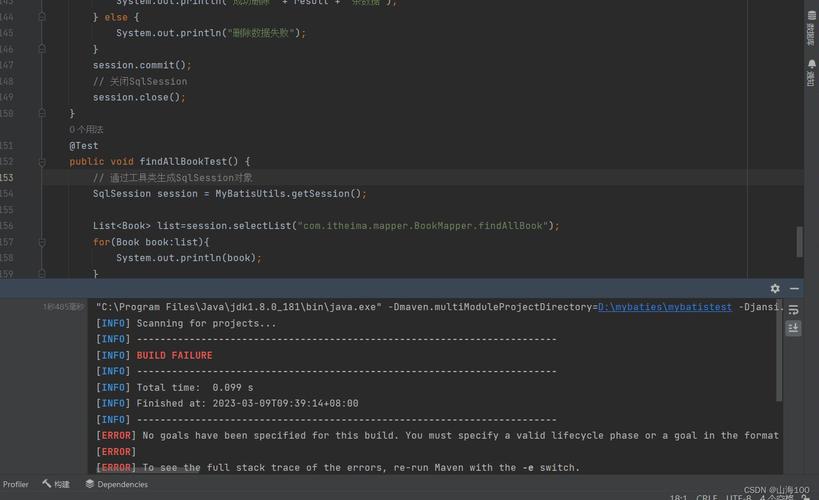
为什么IntelliJ IDEA会突然“沉默”起来,不再高亮显示语法错误或警告呢?这通常不是IDE本身的缺陷,而是多种因素交织的结果,举个例子,我曾在一次项目升级后,发现IDE对明显的类型错误视而不见,经过排查,问题出在项目的配置文件中,IDEA依赖于一系列设置来运行代码检查,如果这些配置被意外修改,比如在“Settings”中的“Inspections”部分被禁用,或者项目级别的编译器选项调整不当,IDE就会停止提示错误。
另一个常见原因是缓存问题,IntelliJ IDEA为了提高性能,会缓存大量索引和数据,但有时,这些缓存文件可能损坏或过时,导致IDE无法正确分析代码,我记得有一次,在清理系统临时文件后,IDEA突然开始正常报错了——原来只是缓存堆积导致的假象,类似地,插件冲突也可能引发这类问题,如果你安装了许多插件,尤其是那些与代码检查相关的,它们可能会互相干扰,一个第三方 lint 工具可能覆盖了IDEA的默认检查规则,让错误提示消失无踪。

环境变量和JDK配置也不容忽视,假如你的项目使用了多个Java版本,或者IDE的SDK设置不正确,IDEA可能无法正确编译代码,从而跳过错报,这就像开车时导航失灵:虽然引擎在转,但方向错了,项目文件结构混乱,比如模块依赖未正确链接,或源文件夹未被标记为“Sources Root”,都会让IDE的检查机制失效。
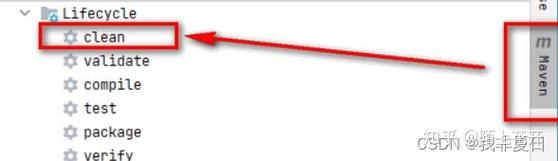
面对这种情况,我们该如何一步步解决呢?根据我的实践,一个系统性的排查流程往往最有效,先从最简单的步骤开始:重启IDE,这听起来像老生常谈,但确实能解决许多临时性问题,如果不行,尝试清理缓存,在IDEA中,你可以通过“File”菜单下的“Invalidate Caches / Restart”选项来执行这个操作,它会清除所有缓存并重启,很多时候能立竿见影地恢复错误提示。
检查IDE的设置,进入“Settings”(或“Preferences”在Mac上),导航到“Editor” > “Inspections”,确保所有相关的检查项都已启用,这里有个小技巧:你可以根据项目类型(如Java、Kotlin)过滤检查项,确保没有误关关键规则,验证一下“Build, Execution, Deployment”中的编译器设置,确保它与你项目的构建工具(如Maven或Gradle)兼容。
如果问题依旧,不妨看看插件的情况,在“Settings”的“Plugins”部分,禁用非核心插件一次,然后重启IDE测试,我曾在一次团队协作中,发现一个代码格式化插件导致了类似问题;禁用后,一切恢复正常,确保你的IDEA和插件都是最新版本,JetBrains经常发布更新来修复已知问题,滞后版本可能隐藏着兼容性缺陷。
项目本身的配置也需要仔细审查,打开项目结构(“File” > “Project Structure”),检查SDK和模块设置是否正确,确保每个模块的依赖项已正确链接,源文件夹已标记为适当类型,如果项目使用构建工具,尝试重新导入或刷新依赖项,有时,一个简单的“Rebuild Project”就能唤醒IDE的检查功能。
考虑一下外部因素,操作系统权限问题可能导致IDEA无法访问某些文件,或者防软件误将IDE进程标记为可疑,在这些情况下,调整系统设置或临时禁用安全软件可能会有帮助。
从我的角度来看,IntelliJ IDEA不提示错误,往往是一个提醒我们检查开发环境健康度的信号,它教会我,工具再智能,也离不开人的细心维护,在日常工作中,养成定期清理缓存、更新软件和审核配置的习惯,能大幅减少这类问题的发生,毕竟,一个高效的开发环境,不仅是写代码的助手,更是质量的守护者,如果你也遇到了类似挑战,别急着抱怨——静下心来一步步排查,往往就能找到突破口。