在使用VBA进行编程时,许多开发者会遇到一个令人困惑的问题:代码运行出错时,系统没有显示任何错误提示,这种情况不仅影响调试效率,还可能导致程序隐藏的缺陷未被及时发现,作为有多年VBA开发经验的人,我经常被问及如何解决这类问题,我将分享一些常见原因和实用方法,帮助您快速定位并修复VBA报错不提示的现象。
我们需要理解VBA错误提示机制的工作原理,VBA默认会在运行时检测到错误时弹出对话框,显示错误描述和代码位置,但如果这个功能被禁用或覆盖,错误就可能悄无声息地发生,常见的原因包括错误处理代码的设置不当、VBA环境配置问题,或外部因素干扰。
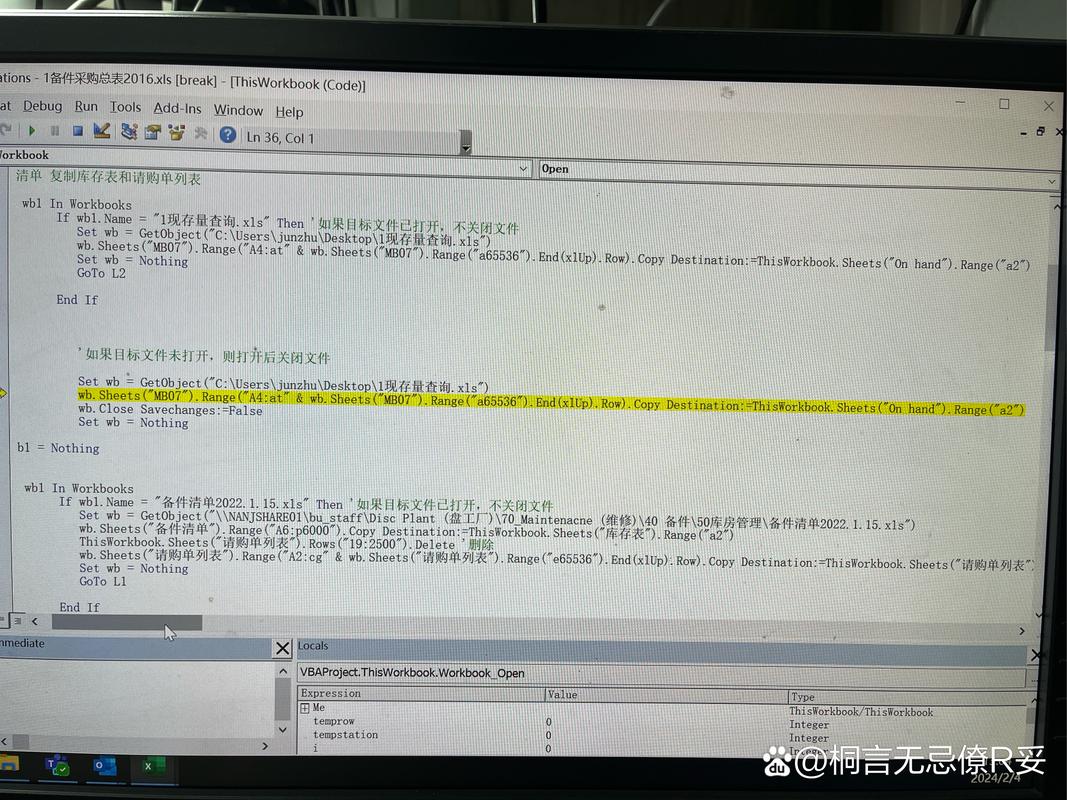
一种常见情况是,开发者在代码中使用了“On Error Resume Next”语句,这个语句会忽略当前错误,继续执行下一行代码,虽然这在某些场景下有用,比如处理预期内的异常,但如果未及时恢复错误处理,就会导致后续错误不被提示,如果您在一个循环中使用这个语句,但忘记在循环结束后用“On Error GoTo 0”恢复默认处理,那么任何后续错误都可能被忽略,建议在错误处理部分添加日志记录,以便跟踪问题。
另一个可能的原因是VBA编辑器中的设置问题,在VBA集成开发环境中,有一个选项可以控制错误提示行为,请检查“工具”菜单下的“选项”,确保“错误捕获”设置为“中断于所有错误”,如果设置为“中断于未处理的错误”,那么当错误被代码捕获时,系统不会提示,某些加载项或宏设置也可能干扰错误显示,尤其是在共享或受保护的文档中。
环境因素也不容忽视,如果您的Office安装不完整或存在冲突,VBA可能无法正常显示错误,尝试修复Office安装或更新到最新版本,有时能解决这类问题,系统权限或安全软件可能会阻止VBA弹出对话框,确保以管理员身份运行Office应用程序,并检查安全设置是否允许宏执行。
除了这些技术原因,代码结构本身也可能导致问题,如果错误发生在子过程或函数中,且未正确传递错误信息,那么主程序可能无法感知到错误,使用全局变量或返回值来传递错误状态,可以帮助您更好地监控代码执行,在函数中添加一个参数来返回错误代码,这样即使没有提示,也能通过逻辑判断发现问题。
在实际操作中,我建议采用分步调试的方法,禁用所有错误处理代码,运行程序观察是否出现提示,如果提示出现,说明问题出在错误处理设置上;如果没有,则检查环境或代码逻辑,使用“Debug.Print”语句在立即窗口中输出变量值或错误信息,这能帮助您在不依赖提示的情况下追踪问题,VBA的“监视”窗口也是一个强大工具,可以实时监控表达式变化。
从个人经验来看,VBA报错不提示往往源于对错误处理机制的误解或疏忽,许多开发者为了快速解决问题,过度使用“On Error Resume Next”,结果反而埋下隐患,我认为,良好的编程习惯比临时修复更重要,在编写代码时,尽量明确错误处理路径,避免全局忽略错误,定期测试代码在不同环境下的表现,能有效预防这类问题。
我想强调,VBA作为一款强大的自动化工具,其错误提示功能是调试的核心部分,如果遇到报错不提示的情况,不要急于重写代码,而是系统地排查原因,通过结合环境检查、代码优化和调试技巧,您能显著提升开发效率,错误提示不仅是修复问题的起点,更是学习改进的机会,在编程道路上,每一次调试都是一次成长,耐心和细致往往比技术本身更重要。