
我们需要明确IIS错误日志的类型,IIS会记录多种日志,包括HTTP错误日志、应用程序日志和系统事件日志,HTTP错误日志是最常用的,它记录了客户端请求和服务器响应的详细信息,比如404未找到错误或500内部服务器错误,这些日志对于诊断网站访问问题至关重要。
在IIS 7及以后的版本中,默认的日志存储路径通常是C:\inetpub\logs\LogFiles,您可以通过文件资源管理器直接导航到这个目录,如果您使用的是自定义安装路径,日志位置可能会有所不同,要确认具体路径,可以打开IIS管理器:在服务器管理器中找到“Internet Information Services (IIS)管理器”,选择您的网站,然后在右侧操作面板中点击“日志”图标,在日志设置窗口中,您会看到日志文件的目录路径,这里,您可以查看或修改日志的存储位置,包括是否启用自定义日志。
对于较旧的IIS 6版本,日志默认存储在C:\WINDOWS\system32\LogFiles文件夹下,每个网站通常有一个独立的子文件夹,以网站ID命名,如果您不熟悉服务器文件结构,可以通过IIS 6管理器中的网站属性来查看日志路径,无论使用哪个版本,建议定期备份日志文件,避免因磁盘空间不足导致数据丢失。
除了默认路径,IIS还允许管理员自定义日志位置,这在多网站环境中非常有用,因为您可以为每个网站设置独立的日志目录,在IIS管理器中,进入网站属性,选择“日志”部分,您可以指定新的路径,IIS支持日志轮转功能,自动按日期或大小分割日志文件,这有助于管理大量数据,如果您在自定义路径后找不到日志,请检查文件夹权限,确保IIS用户(如IUSR或应用程序池标识)有读写权限。
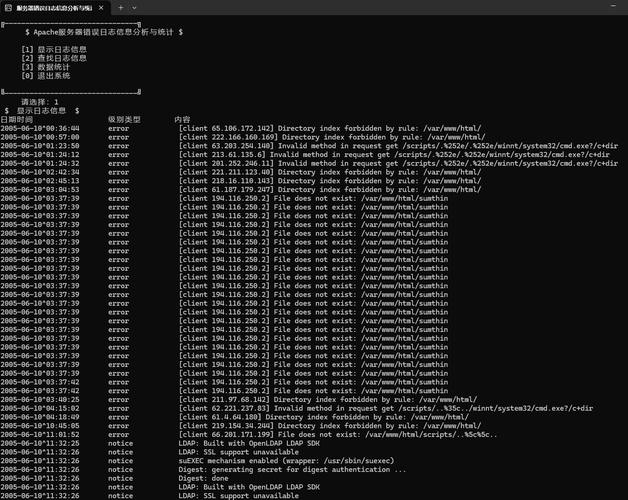
访问日志文件后,您可能会发现它们是文本格式,log或.txt文件,用记事本或其他文本编辑器打开即可查看内容,日志条目通常包括时间戳、客户端IP地址、请求方法、状态码和响应大小等信息,一个典型的404错误日志行会显示请求的URL和返回状态,分析这些数据时,关注高频错误代码,比如500系列错误可能表示服务器端问题,而400系列错误多与客户端请求相关。
如果您在查找日志时遇到困难,比如路径不存在或文件为空,可能是日志功能未启用,在IIS管理器中,检查日志模块是否已安装并启动,某些安全软件或防火墙可能会阻止日志写入,确保相关服务正常运行,个人经验告诉我,在服务器负载高时,日志文件可能被锁定无法访问,这时可以尝试重启IIS服务或使用命令行工具如PowerShell来强制解锁。
从专业角度看,IIS错误日志不仅是故障排查的工具,还能帮助优化网站性能,通过分析日志,您可以识别慢速请求或恶意流量,进而调整服务器配置,如果发现大量爬虫请求,可以考虑设置robots.txt或使用安全模块过滤,结合其他监控工具如事件查看器,能更全面地诊断问题。
在实际操作中,我建议养成定期检查日志的习惯,设置自动任务来归档旧日志,避免占用过多磁盘空间,如果您是新手,可以先用简单工具如Log Parser Studio来解析日志,它能快速生成报告,帮助您发现模式,日志分析需要耐心和细致,一个小小的错误代码可能揭示出深层次的配置问题。
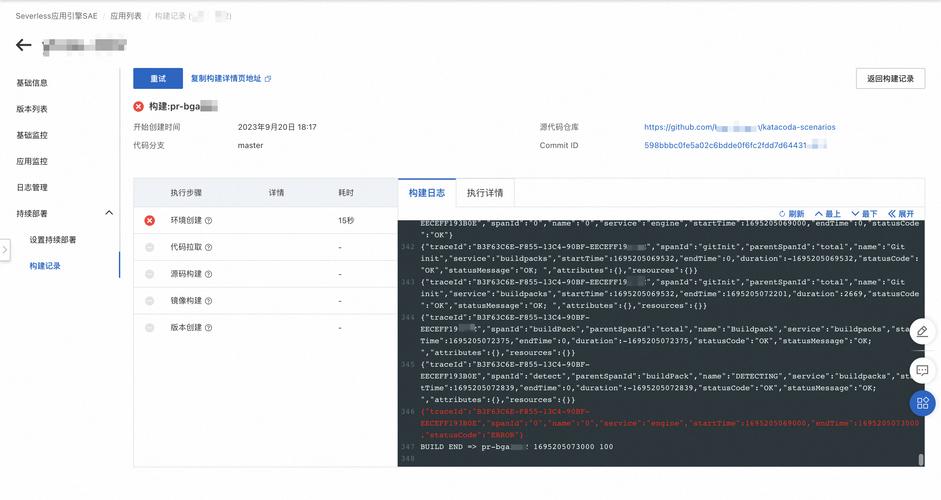
掌握IIS报错日志的位置和用法,是每个站长必备的技能,它不仅提升问题解决速度,还能增强网站稳定性,通过实践和学习,您会逐渐熟练运用这些工具,让网站运行更顺畅,如果您有更多经验分享,欢迎交流讨论。












