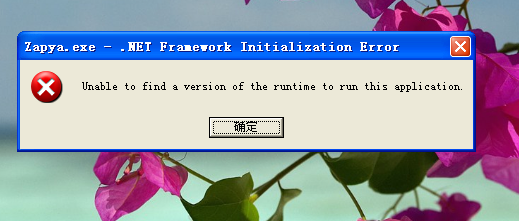
Windows XP系统虽然已经逐渐退出主流舞台,但在一些老旧的办公环境或家庭设备中,依然有不少用户依赖它来完成日常任务,打印功能作为基本需求,常常会遇到各种报错问题,导致文档无法正常输出,这类问题不仅影响工作效率,还让人感到困扰,我们将深入探讨XP系统打印报错的常见类型、原因及解决方法,希望能帮助您快速恢复打印功能。
常见打印错误类型及原因
在XP系统中,打印报错可能表现为多种形式,打印任务突然中断,系统提示“打印错误”或“无法连接到打印机”;有时打印机会停止响应,文档卡在队列中无法删除;还有可能出现驱动程序冲突,导致打印出的内容出现乱码或空白页,这些问题通常源于几个关键因素:
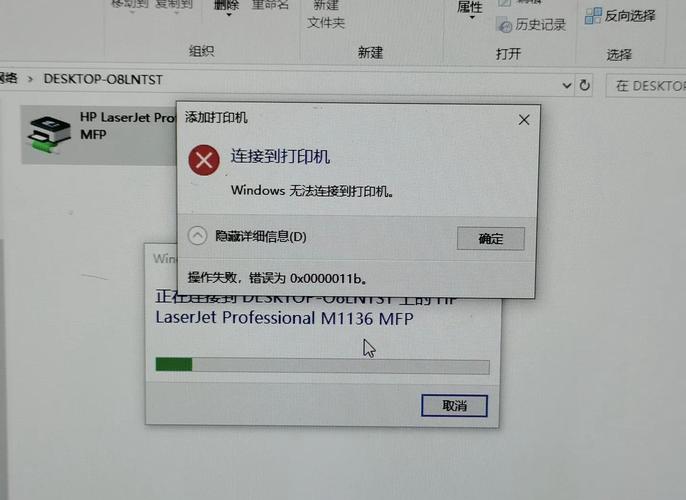
- 驱动程序问题:XP系统的打印机驱动程序可能过时、损坏或不兼容,由于微软已停止对XP的官方支持,许多新驱动不再更新,旧驱动容易因系统更新或软件冲突而失效。
- 端口配置错误:打印端口(如USB或LPT端口)设置不当,可能导致系统无法识别打印机,端口被其他设备占用,或选择错误的端口类型。
- 系统服务故障:打印后台处理程序(Print Spooler)服务如果未正常运行,会阻碍打印任务的执行,这可能是由于病毒干扰、系统资源不足或服务配置错误引起。
- 硬件连接问题:打印机与电脑之间的物理连接松动,或打印机自身状态异常(如缺纸、墨盒故障),也会触发报错。
逐步解决方法
面对打印报错,无需慌张,我们可以通过一系列排查步骤来定位并解决问题,以下方法基于实际经验,适用于大多数XP环境。
第一步:检查硬件连接和打印机状态
确保打印机电源已开启,且与电脑的连接稳定,如果是USB打印机,尝试更换USB端口或线缆;对于网络打印机,验证IP地址设置是否正确,检查打印机是否有错误指示灯闪烁,或纸张、墨水是否充足,简单重启打印机和电脑,有时就能解决临时性故障。
第二步:更新或重新安装驱动程序
驱动程序是打印功能的核心,打开“控制面板”中的“打印机和传真”选项,右键点击默认打印机,选择“属性”,在“高级”选项卡中,尝试更新驱动程序,如果更新无效,建议卸载当前驱动,然后从打印机厂商官网下载适用于XP的最新版本进行安装,注意,在安装过程中,确保系统兼容性,避免使用通用驱动。
第三步:修复打印后台处理程序
打印后台处理程序负责管理打印队列,如果发现任务卡住,可以手动重启该服务,依次点击“开始”菜单,选择“运行”,输入“services.msc”打开服务窗口,找到“Print Spooler”服务,右键点击“停止”,然后打开系统盘下的“Windows\system32\spool\PRINTERS”文件夹,删除所有文件,最后返回服务窗口,重新启动“Print Spooler”,这能清除堵塞的打印任务,恢复正常功能。
第四步:检查系统端口和设置
在打印机属性中,进入“端口”选项卡,确认所选端口与物理连接一致,USB打印机应对应USB端口,网络打印机则需配置正确的IP地址,如果端口列表中出现重复或无效项,可以删除后重新添加,运行系统自带的“疑难解答”工具(通过“帮助和支持中心”访问),它能自动检测并修复常见配置问题。
第五步:排查系统冲突和病毒影响
XP系统容易受到恶意软件干扰,导致打印功能异常,运行杀毒软件进行全面扫描,并暂时禁用第三方安全软件测试打印,如果问题依然存在,可以考虑使用系统还原功能,将系统恢复到打印正常的时间点,避免在XP上安装过多不必要的软件,以减少资源冲突。
预防和维护建议
打印报错往往不是孤立事件,而是系统维护不足的体现,定期清理打印队列、更新驱动备份,以及保持系统补丁(尽管官方支持已结束,但可通过第三方工具获取安全更新)有助于减少问题发生,对于老旧设备,考虑升级硬件或迁移到更现代的系统,但从实用角度出发,XP在轻量级任务中仍可发挥余热。
从我多年处理IT问题的经验来看,打印报错虽然繁琐,但大多能通过系统化排查解决,关键在于耐心和细致——不要急于重装系统,而是从简单步骤入手,逐步排除可能性,科技设备总会有小毛病,但掌握基本维护技能,能让它们更好地服务于我们的生活,如果您在操作中遇到特殊情况,不妨记录下错误代码,这有助于更精准地定位根源。