在Java项目开发中,Maven作为核心的构建与依赖管理工具,其重要性不言而喻,许多开发者在打开项目或执行构建命令时,都曾遭遇过令人头疼的pom.xml加载报错,屏幕上一串串红色的错误日志,常常让人感到无从下手,本文将深入解析几种常见的POM加载错误及其根源,并提供清晰、可操作的解决方案,帮助您快速摆脱困境。
网络问题:依赖下载失败的元凶
这是最常见,也最容易被忽略的问题,Maven的核心功能是从远程仓库(如Maven Central)下载项目所需的依赖(Jar包),当您的网络环境不稳定,或者无法访问默认的中央仓库时,就会导致依赖下载失败,进而引发POM加载错误。
典型症状:
- 错误信息中包含
Could not transfer artifact ... Connection timed out或Connection reset。 - 在IDE中,
pom.xml文件旁显示红色错误提示,但代码中的依赖项却报错。
解决方案:
检查网络连接:确保您的计算机可以正常访问互联网,如果公司有网络代理,需要在Maven的配置文件
settings.xml中进行相应配置。配置国内镜像:这是解决此问题最有效的方法,将仓库地址替换为国内镜像源(如阿里云镜像),可以极大提升下载速度和稳定性。 在
settings.xml中找到<mirrors>节点,添加如下配置:<mirror> <id>aliyunmaven</id> <mirrorOf>*</mirrorOf> <name>阿里云公共仓库</name> <url>https://maven.aliyun.com/repository/public</url> </mirror>
清理本地仓库:有时,由于网络中断等原因,本地仓库(默认在用户目录下的
.m2/repository文件夹)中会存在一些不完整或损坏的依赖文件,您可以尝试删除整个本地仓库目录,或者仅删除报错的那个依赖目录,然后让Maven重新下载。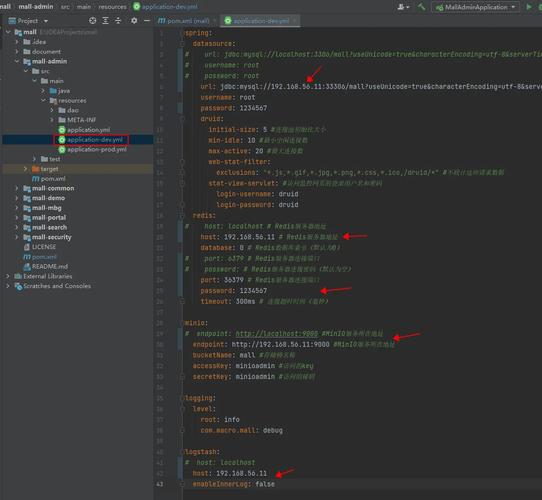
依赖项配置错误:版本冲突与坐标错误
POM文件的核心是声明项目依赖,如果依赖项的坐标(GroupId, ArtifactId, Version)书写错误,或者指定的版本在仓库中根本不存在,Maven自然无法加载。
典型症状:
- 错误信息明确指出
Could not find artifact ... in central。 - 项目依赖的某个Jar包一直显示找不到。
解决方案:
- 仔细核对坐标:前往Maven中央仓库官网搜索您需要的依赖,复制其正确的GroupId、ArtifactId和Version信息,并粘贴到您的
pom.xml中。 - 处理版本冲突:当项目引入了多个传递性依赖,并且它们又引用了同一个Jar包的不同版本时,就可能发生版本冲突,您可以使用
mvn dependency:tree命令查看完整的依赖树,找到冲突的根源,在顶级POM中使用<dependencyManagement>标签统一管理版本,或者使用<exclusions>排除掉不需要的传递性依赖。
Maven插件连接超时
Maven的构建生命周期由插件驱动,在构建过程中,如果插件本身下载失败或执行超时,也会导致构建失败。

典型症状:
- 错误发生在构建阶段,
mvn clean compile。 - 错误信息与某个插件相关,如
Failed to execute goal org.apache.maven.plugins:maven-compiler-plugin:3.8.1:compile。
解决方案:
提升超时时间:在
settings.xml中配置更长的连接超时和读取超时时间。<settings> ... <profiles> <profile> <id>increase-timeout</id> <properties> <maven.wagon.http.connectionTimeout>240000</maven.wagon.http.connectionTimeout> <maven.wagon.http.socketTimeout>240000</maven.wagon.http.socketTimeout> </properties> </profile> </profiles> <activeProfiles> <activeProfile>increase-timeout</activeProfile> </activeProfiles> </settings>手动安装插件:在极端网络环境下,可以尝试从官网手动下载插件Jar包及其POM文件,然后使用
mvn install:install-file命令将其安装到本地仓库。
环境与IDE问题
有时,问题并非出在Maven或POM文件本身,而是您的本地开发环境。
典型症状:
- 在命令行中执行
mvn命令正常,但在IDE中报错。 - 项目之前是好的,更新了JDK或IDE版本后出现问题。
解决方案:
- 检查JDK版本:确保环境变量中
JAVA_HOME配置正确,并且与您pom.xml中配置的<maven.compiler.source>和<maven.compiler.target>版本兼容。 - 重新导入Maven项目:在IDE(如IntelliJ IDEA或Eclipse)中,尝试执行强制重新导入Maven项目的操作,这个操作会重新下载依赖并更新索引,能解决大部分IDE缓存导致的问题。
- 清理IDE缓存:IntelliJ IDEA的
File -> Invalidate Caches / Restart...功能是解决各种灵异问题的利器。
面对Maven POM加载报错,保持冷静、耐心排查是关键,一个系统性的排查思路应该是:从网络连接开始,逐步检查依赖坐标、版本冲突,再到插件和环境配置,熟练掌握这些常见问题的解决方法,不仅能快速解决眼前的问题,更能加深对Maven工作机制的理解,从而在未来的开发工作中更加游刃有余,清晰的日志信息和有条理的排查步骤,是您解决所有技术难题的最佳伙伴。