
在电子设计领域,Altium Designer是一款功能强大的PCB设计软件,在使用过程中,有时会遇到一些问题,如短路不报错,本文将针对这一问题进行深入分析,并提供相应的解决方案。
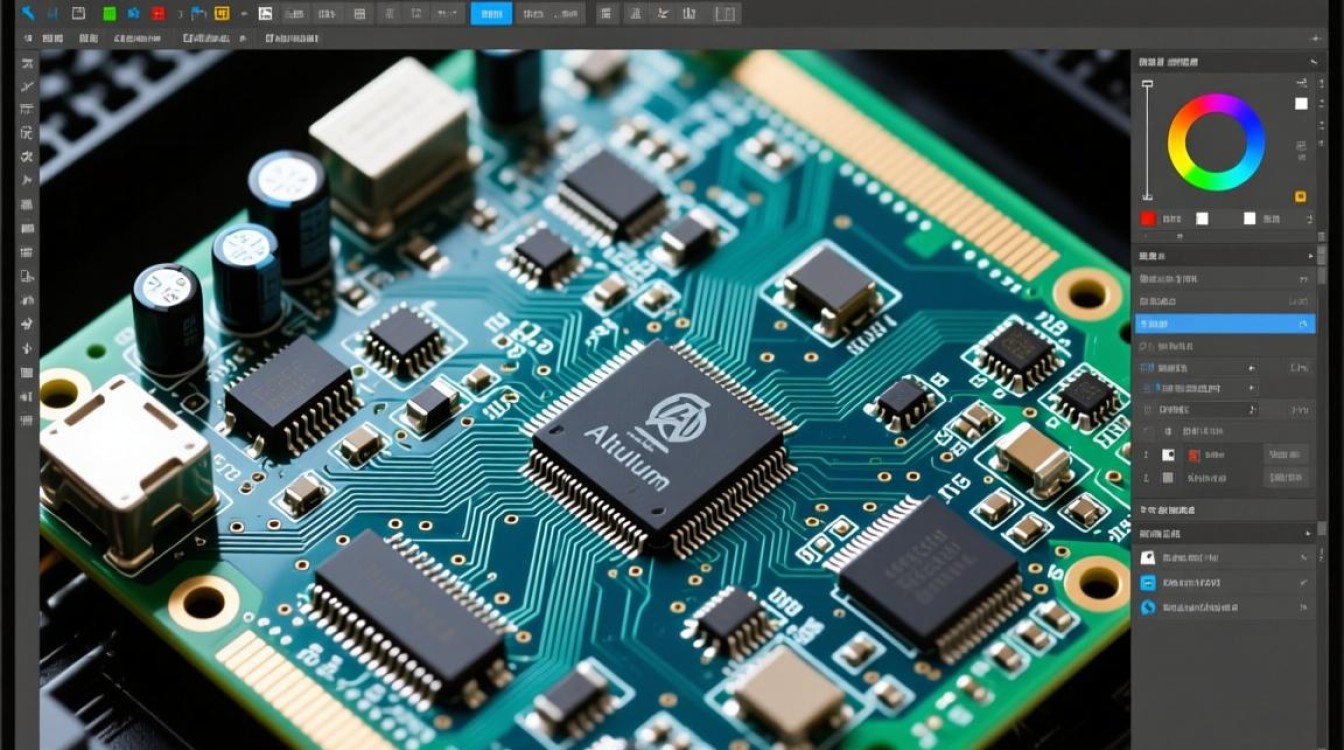
Altium短路不报错的原因
设计规则检查(DRC)设置问题
- DRC设置不当可能导致短路检查不灵敏,从而不报错。
- 设计规则参数设置错误,如线宽、间距等。
元件封装问题
- 元件封装设计不合理,可能导致电气连接错误。
- 元件封装之间的电气连接被遗漏。
PCB布局问题
- PCB布局不合理,导致元件之间的电气连接异常。
- 元件布局过于紧密,导致短路。
软件版本问题
使用较低版本的Altium Designer可能存在bug,导致短路不报错。
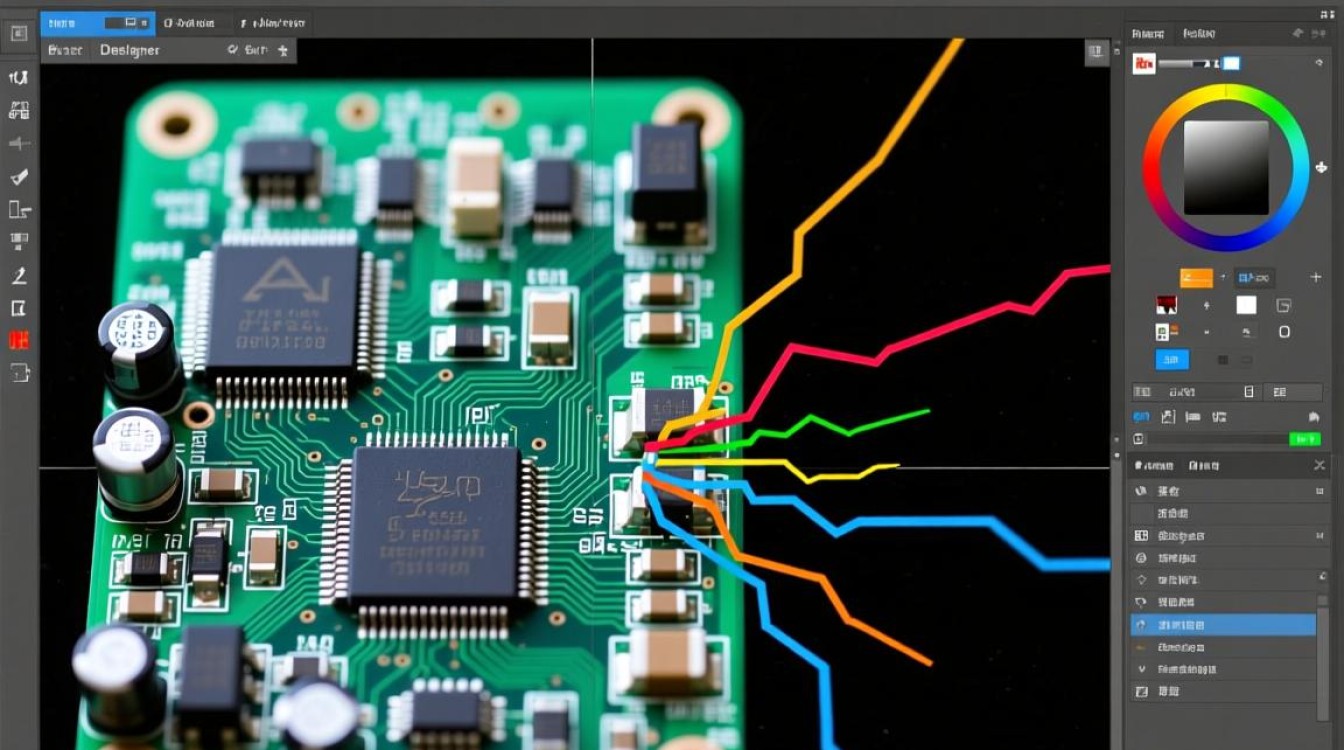
解决Altium短路不报错的方法
检查DRC设置
- 确保DRC设置合理,包括线宽、间距等参数。
- 检查设计规则库是否更新到最新版本。
检查元件封装
- 确保元件封装设计合理,电气连接正确。
- 重新导入或设计元件封装。
优化PCB布局
- 重新布局PCB,确保元件之间有足够的间距。
- 检查并修正元件之间的电气连接。
更新软件版本
升级到最新版本的Altium Designer,修复潜在bug。
常见问题解答
FAQs
问题1:如何检查DRC设置?解答:
- 在Altium Designer中,选择“工具”菜单,然后点击“设计规则检查”。
- 在弹出的“设计规则检查”对话框中,查看“电气规则”部分。
- 确保所有电气规则参数设置合理,如线宽、间距等。
问题2:如何优化PCB布局?解答:
- 使用Altium Designer中的“自动布局”功能进行初步布局。
- 手动调整元件位置,确保元件之间有足够的间距。
- 使用“布线工具”进行布线,并检查布线是否合理。
通过以上分析和解答,相信您已经对Altium短路不报错的问题有了更深入的了解,在实际操作中,遵循正确的步骤和注意事项,可以有效避免此类问题的发生。


