
Vegas如何剪辑踩点视频:从准备到成品
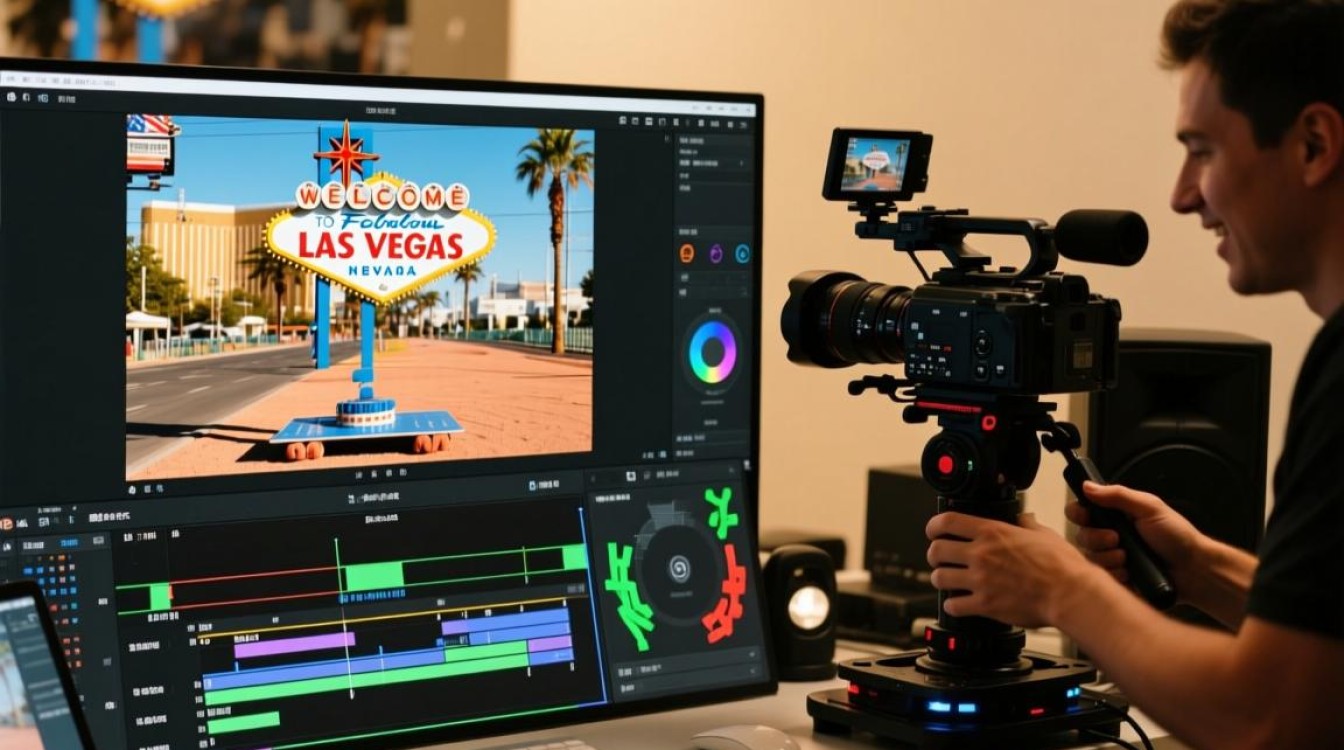
准备工作
选择合适的素材 在进行踩点视频剪辑之前,首先要选择合适的素材,素材可以是实拍视频、动画或者静态图片,确保素材质量清晰,分辨率至少为1080p。
安装Vegas软件 Vegas是一款功能强大的视频剪辑软件,支持多种视频格式,在开始剪辑之前,请确保已经安装了Vegas软件。
熟悉Vegas界面 打开Vegas软件,熟悉其界面布局,主要包括菜单栏、工具栏、时间线、事件列表等,了解这些基本元素,有助于提高剪辑效率。
导入素材
- 打开Vegas软件,点击“文件”菜单,选择“导入媒体”。
- 在弹出的窗口中,选择需要导入的素材,点击“导入”按钮。
剪辑踩点视频
创建新项目 在Vegas界面,点击“文件”菜单,选择“新建项目”,设置项目参数,如视频格式、分辨率、帧率等。
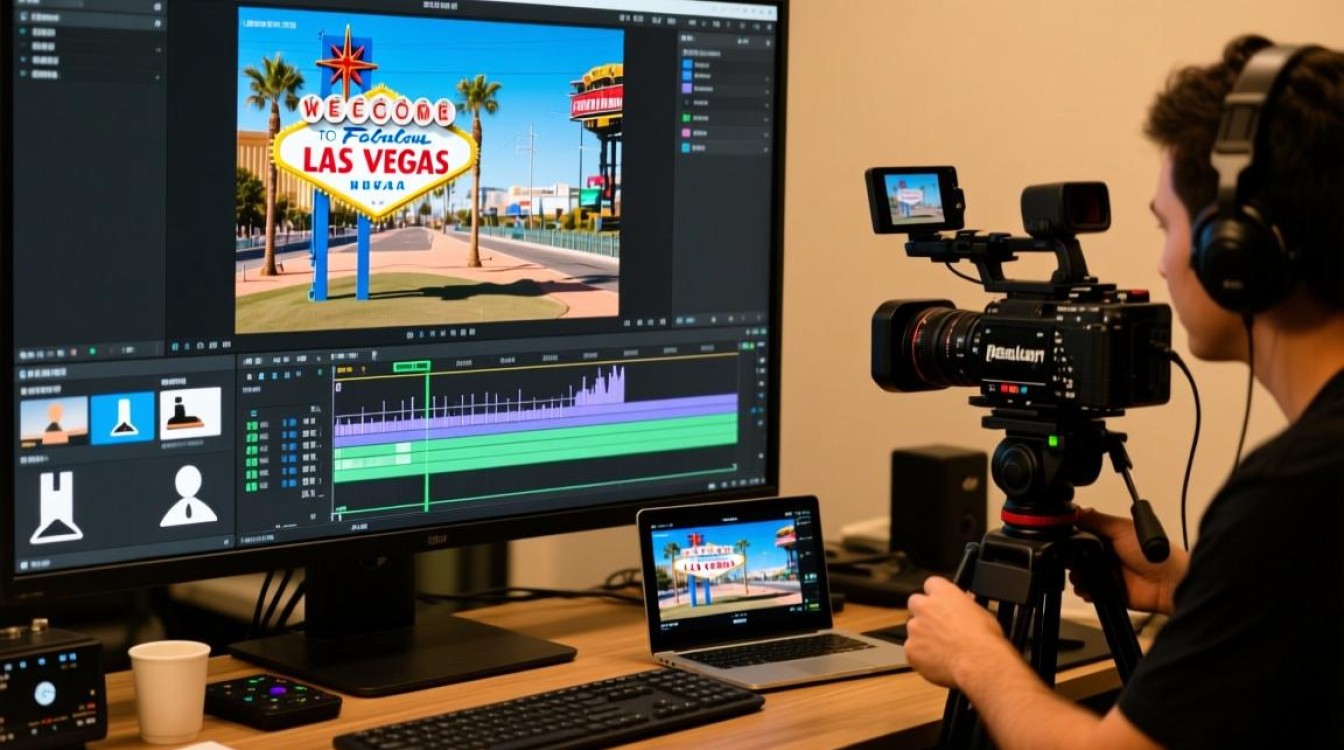
将素材拖入时间线 将导入的素材拖拽到时间线中,按照踩点顺序排列。
调整素材时长 根据需要,调整素材时长,将每个素材的时长调整为3秒。
设置音频轨 在音频轨上添加背景音乐或音效,与视频画面同步。
调整素材顺序 根据踩点顺序,调整素材在时间线上的顺序。
添加转场效果 在素材之间添加转场效果,如淡入淡出、滑动等,使视频更具观赏性。
调整视频亮度、对比度等参数 在“效果”面板中,选择“视频调整”类别,调整亮度、对比度、饱和度等参数,使视频画面更加美观。
添加字幕 在视频适当位置添加字幕,如地点、时间等信息。
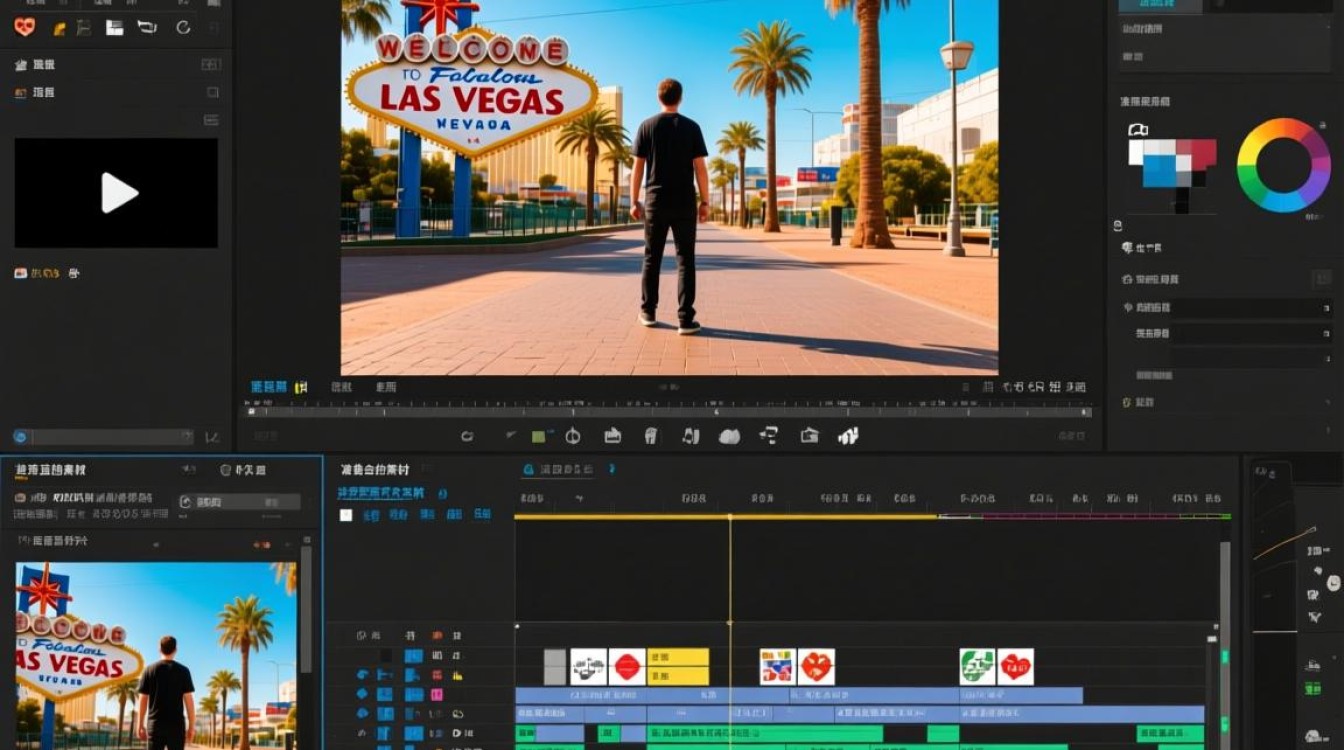
导出视频
- 点击“文件”菜单,选择“导出媒体”。
- 在弹出的窗口中,设置导出参数,如视频格式、分辨率、帧率等。
- 点击“导出”按钮,等待视频导出完成。
FAQs
Q1:如何调整Vegas中的时间线? A1:在Vegas中,时间线上的素材可以通过拖拽、缩放、剪切等操作进行调整,可以使用“事件列表”面板查看素材详细信息。
Q2:如何添加字幕到视频? A2:在Vegas中,可以通过以下步骤添加字幕:
- 点击“效果”菜单,选择“视频”类别,找到“字幕”效果。
- 将字幕效果拖拽到时间线上的素材上。
- 在“效果控制”面板中,调整字幕样式、位置、字体等参数。
通过以上步骤,您可以在Vegas中轻松剪辑出精美的踩点视频,祝您剪辑愉快!






