
在计算机硬件中,内存(RAM)是至关重要的组成部分,它负责存储和访问操作系统和应用程序运行时所需的数据,当我们在BIOS中遇到内存报错时,这通常意味着内存模块存在问题或者与主板的兼容性出现了问题,以下是对内存BIOS报错的详细分析及解决方法。
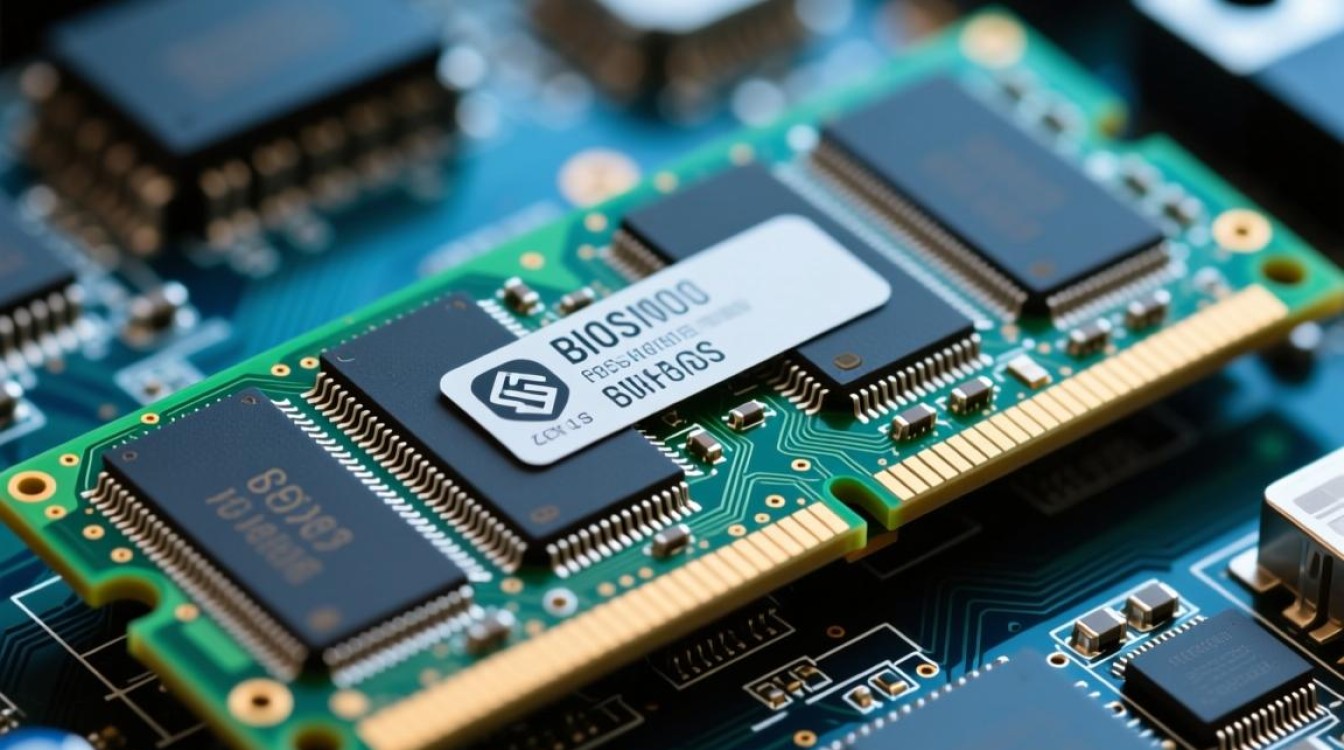
内存BIOS报错原因分析
内存模块故障
内存模块本身可能存在物理损坏,如金手指氧化、电路板损坏等。
内存兼容性问题
不同品牌或型号的内存模块可能存在兼容性问题,导致在BIOS中报错。
主板故障
主板与内存模块的接触不良或者主板本身存在硬件故障,也可能导致内存报错。
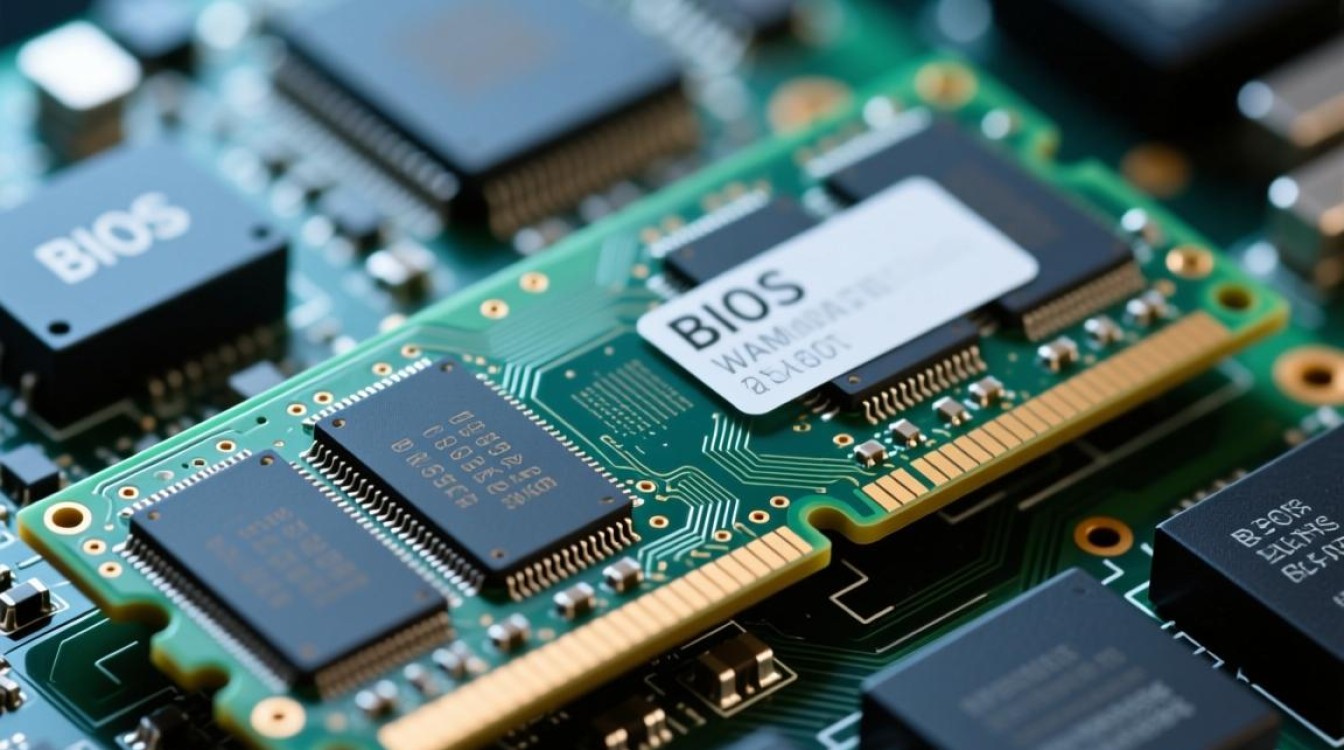
BIOS设置错误
错误的BIOS设置,如内存频率、时序参数等,也可能导致内存无法正常工作。
内存BIOS报错解决方法
检查内存模块
- 外观检查:检查内存模块是否有明显的物理损坏。
- 清洁:使用橡皮擦或无水酒精清洁内存模块的金手指。
- 替换测试:尝试使用其他内存模块进行测试,以确定是否为内存本身的问题。
检查内存兼容性
- 查阅手册:查阅内存模块和主板的手册,确认内存的兼容性。
- 更新BIOS:尝试更新主板BIOS到最新版本,以解决兼容性问题。
检查主板
- 外观检查:检查主板上的内存插槽是否有损坏。
- 清洁:使用无水酒精清洁主板内存插槽。
- 专业维修:如果怀疑主板存在硬件故障,建议联系专业维修人员进行检查。
检查BIOS设置
- 进入BIOS:重启计算机并进入BIOS设置。
- 内存设置:检查内存频率、时序参数等设置是否正确。
- 恢复默认设置:如果不确定设置,可以尝试恢复到默认设置。
内存BIOS报错常见问题解答(FAQs)
Q1:内存BIOS报错后,应该如何判断是内存模块还是主板的问题?A1: 可以通过以下步骤进行初步判断:
- 外观检查:首先检查内存模块是否有物理损坏。
- 替换测试:如果可能,使用其他内存模块进行测试。
- BIOS设置:尝试恢复BIOS到默认设置,看问题是否解决。
Q2:内存BIOS报错后,如何更新BIOS?A2: 更新BIOS的步骤如下:
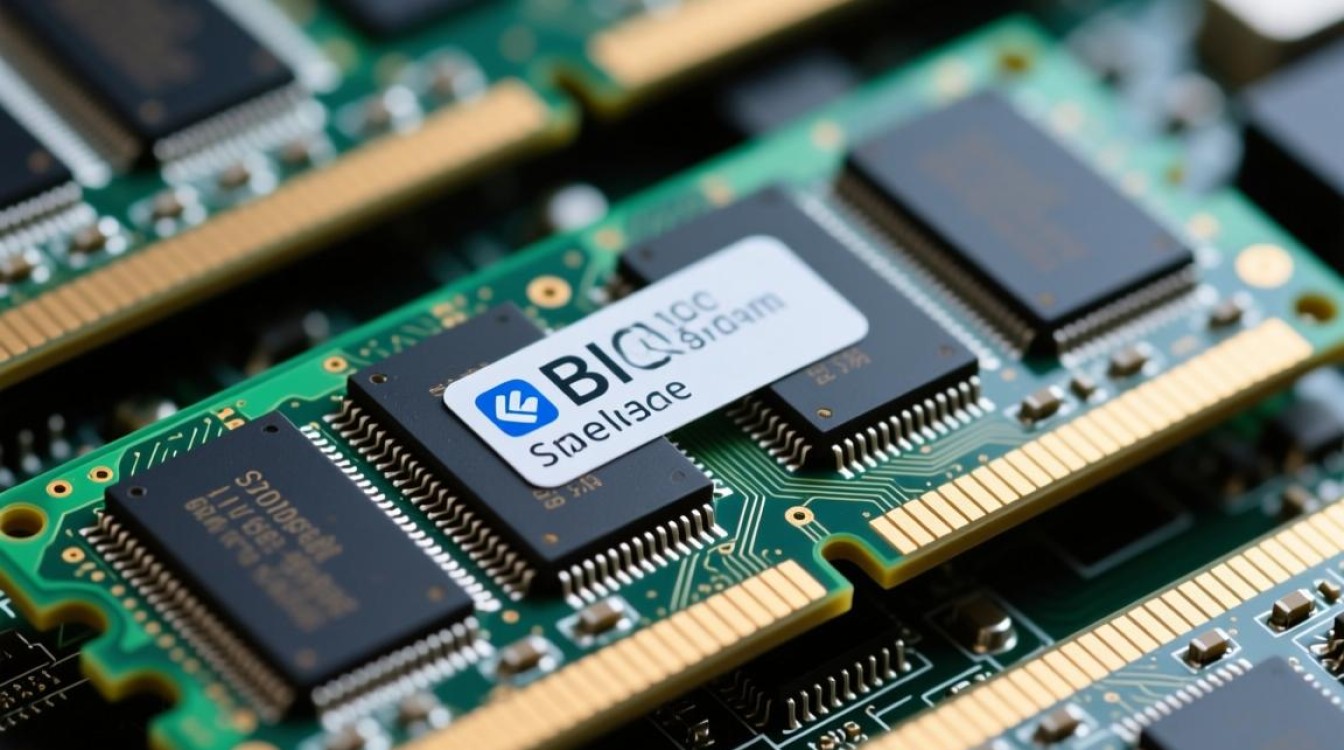
- 下载BIOS更新文件:从主板制造商的官方网站下载最新的BIOS更新文件。
- 备份BIOS设置:在更新之前,备份当前的BIOS设置。
- 执行更新:按照制造商的指导进行BIOS更新。
通过以上分析和解答,希望对解决内存BIOS报错问题有所帮助,在处理这类问题时,耐心和细致是关键。


