
老版iDO剪辑视频指南
准备工作
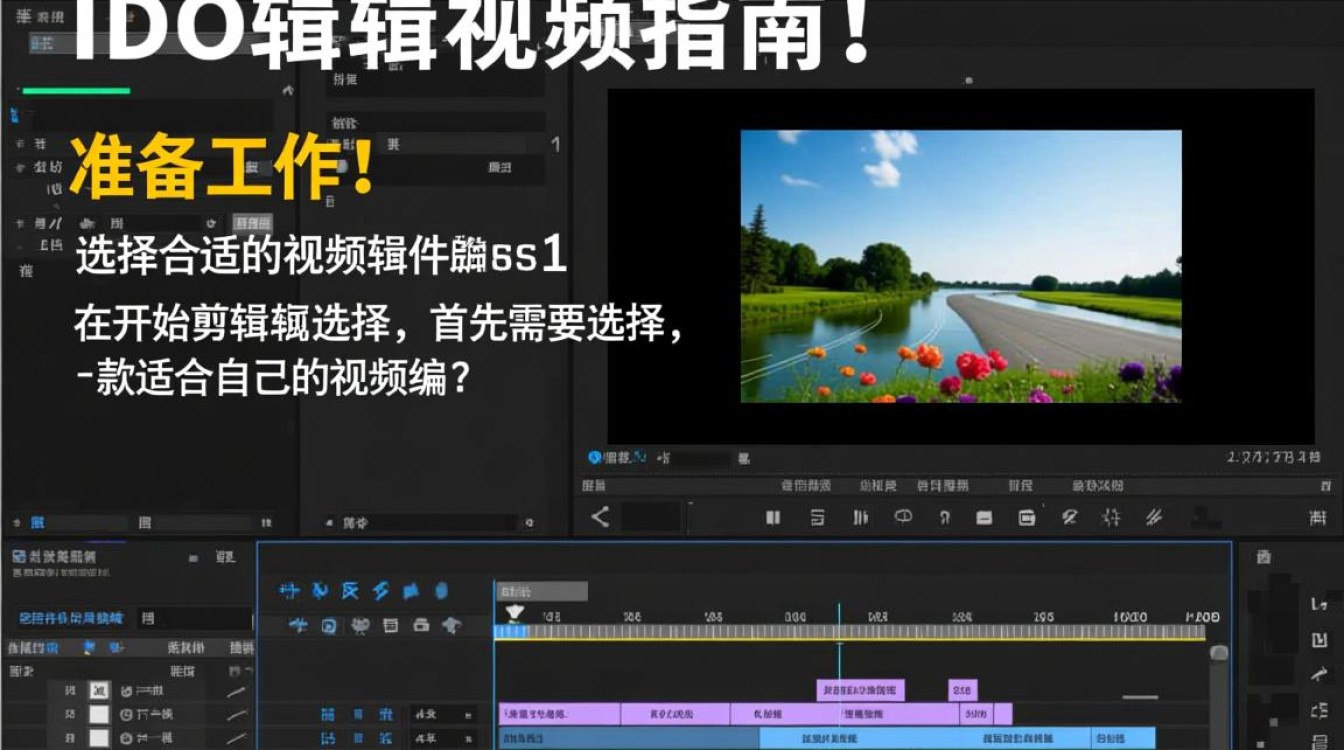
1 选择合适的视频编辑软件 在开始剪辑视频之前,首先需要选择一款适合自己的视频编辑软件,老版iDO用户可以选择Adobe Premiere Pro、Final Cut Pro X、iMovie等软件进行视频剪辑。
2 导入视频素材 将需要剪辑的视频素材导入到视频编辑软件中,软件会提供“文件”菜单下的“导入”或“打开”选项,点击后选择相应的视频文件即可。
视频剪辑基本操作
1 视频剪辑窗口 打开视频编辑软件后,通常会看到一个视频剪辑窗口,其中包含时间轴、预览窗口、效果面板等。
2 切割视频 将鼠标移至时间轴上的视频片段,按住鼠标左键拖动,即可选择要剪辑的部分,点击“剪刀”图标,即可将视频片段分割成两部分。
3 调整视频时长 在时间轴上,可以通过拖动视频片段的左右边缘来调整视频时长,若要删除视频片段,可以直接将其拖动到时间轴的“垃圾桶”图标处。

4 调整视频顺序 在时间轴上,可以通过拖动视频片段的位置来调整视频播放顺序。
视频剪辑进阶技巧
1 转场效果 在视频剪辑过程中,可以使用转场效果来增强视频的流畅性,在效果面板中,选择合适的转场效果,并将其拖动到时间轴上的两个视频片段之间。
2 音频剪辑 视频剪辑过程中,还可以对音频进行剪辑,在音频轨道上,可以对音频进行剪切、复制、粘贴等操作,以达到最佳音效。
3 添加字幕 在视频剪辑过程中,添加字幕可以方便观众理解视频内容,在效果面板中,选择字幕效果,并将其拖动到视频轨道上。
视频导出与分享
1 视频导出 完成视频剪辑后,点击软件界面上的“导出”或“发布”按钮,选择合适的视频格式、分辨率和码率,即可导出视频。
2 视频分享 导出视频后,可以通过社交媒体、视频网站等途径分享您的作品。
FAQs
Q1:老版iDO如何删除视频片段? A1:将鼠标移至时间轴上的视频片段,按住鼠标左键拖动,选择要删除的部分,点击“剪刀”图标,即可将视频片段分割成两部分,然后将不需要的部分拖动到时间轴的“垃圾桶”图标处,即可删除。
Q2:老版iDO如何调整视频播放速度? A2:在视频编辑软件中,找到视频轨道上的“速度”或“播放速度”选项,通过调整此选项,可以加快或减慢视频播放速度,将速度设置为0.5倍,视频播放速度将减慢一半。






