
TP配置报错处理指南
确认报错信息
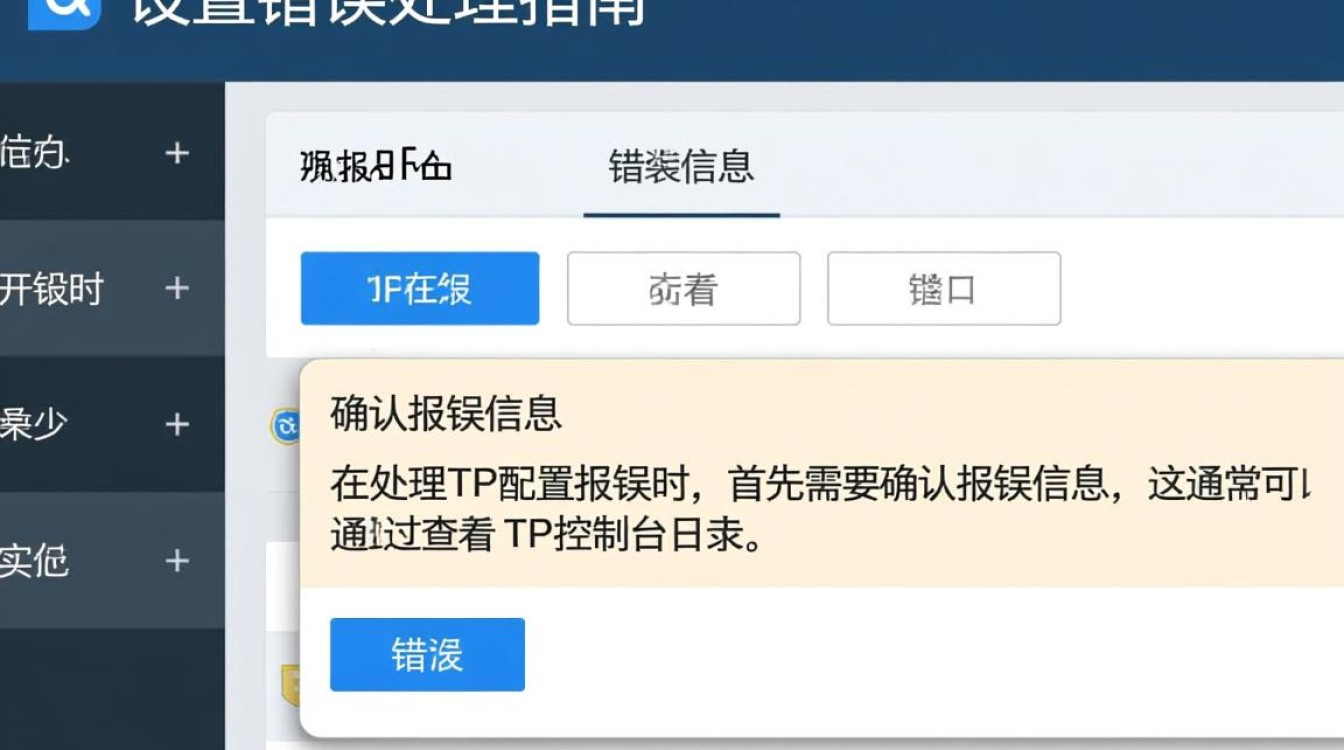
在处理TP配置报错时,首先需要确认报错信息,这通常可以通过查看TP控制台日志、错误提示或者查看系统日志来实现,以下是一些常见的报错信息:
- “配置文件不存在”:检查配置文件路径是否正确,文件是否存在。
- “配置文件格式错误”:检查配置文件格式是否符合规范,如XML、JSON等。
- “配置项缺失”:检查必要的配置项是否已添加,如数据库连接信息、API密钥等。
检查配置文件
配置文件是TP运行的关键,以下是一些常见的配置文件检查点:
- 路径检查:确保配置文件路径正确,没有错别字或多余的字符。
- 格式检查:使用文本编辑器打开配置文件,检查是否有格式错误,如多余的空格、括号等,检查**:确保配置项内容正确,如数据库连接信息、API密钥等。
使用TP命令行工具
TP提供了一些命令行工具,可以帮助检查和修复配置文件:
- tp check:检查配置文件是否有错误。
- tp config:用于查看和修改配置文件。
以下是一个使用tp check命令的示例:
tp check
如果出现错误,TP会输出错误信息,根据错误信息进行修复。
检查环境变量
环境变量也是TP配置的一部分,以下是一些常见的环境变量:
- TP_HOME:TP安装目录。
- TP_DATA:TP数据目录。
- TP_LOG:TP日志目录。
确保环境变量设置正确,否则可能导致配置报错。
重启TP服务
在完成配置文件的修改后,需要重启TP服务以使更改生效:
tp restart
表格:TP配置报错常见原因及解决方法
| 报错信息 | 常见原因 | 解决方法 |
|---|---|---|
| 配置文件不存在 | 配置文件路径错误或文件被删除 | 检查配置文件路径,确保文件存在 |
| 配置文件格式错误 | 配置文件格式不正确,如XML格式错误 | 使用文本编辑器打开配置文件,检查格式是否正确 |
| 配置项缺失 | 必要的配置项未添加,如数据库连接信息 | 添加缺失的配置项,确保配置项内容正确 |
| 环境变量未设置 | 环境变量未设置或设置错误 | 设置环境变量,确保环境变量设置正确 |
| TP服务未启动 | TP服务未启动或启动失败 | 启动TP服务,确保服务状态正常 |
FAQs
Q1:如何解决“配置文件不存在”的报错?

A1: 检查配置文件路径是否正确,确保配置文件存在于该路径下,如果路径正确,请检查文件是否被删除,如果文件不存在,请将其重新放置到正确的路径。
Q2:如何解决“配置文件格式错误”的报错?
A2: 使用文本编辑器打开配置文件,检查格式是否正确,如果发现格式错误,如多余的空格、括号等,请进行修正,修正后,保存并关闭文件,重新启动TP服务。


