在现代社会,计算机已经成为我们工作和生活中不可或缺的工具,在使用过程中,我们可能会遇到各种问题,其中快速启动蓝屏报错是许多用户经常遇到的问题之一,本文将详细介绍快速启动蓝屏报错的原因、解决方法以及预防措施,帮助您轻松应对这一困扰。
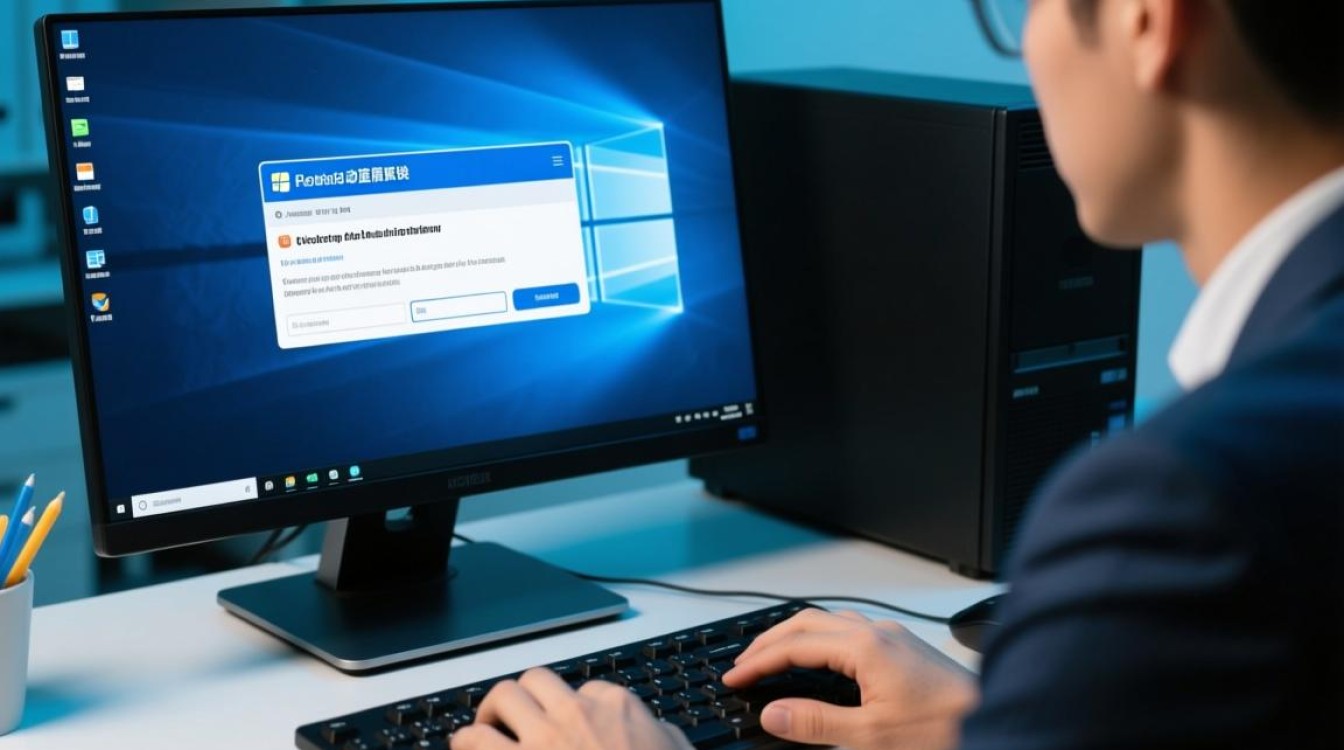
蓝屏报错的原因分析
硬件故障
- 内存问题:内存条损坏、接触不良或内存容量不足都可能导致蓝屏。
- 硬盘故障:硬盘坏道、磁头损坏或数据错误都可能引发蓝屏。
- 电源问题:电源不稳定或电源线接触不良也会导致蓝屏。
软件问题
- 驱动程序冲突:不兼容或过时的驱动程序可能导致系统错误。
- 系统文件损坏:系统文件损坏或丢失会引发蓝屏。
- 病毒感染:恶意软件或病毒攻击也可能导致蓝屏。
系统设置问题
- 启动项过多:过多的启动项会占用系统资源,导致系统不稳定。
- 系统还原点设置不当:错误的系统还原点可能导致系统无法正常启动。
解决快速启动蓝屏报错的方法
检查硬件
- 内存检测:使用内存检测工具检测内存条是否存在问题。
- 硬盘检测:使用硬盘检测工具检测硬盘是否损坏。
- 电源检查:检查电源线和电源适配器是否接触良好。
更新或卸载驱动程序
- 驱动程序更新:前往制造商网站下载最新驱动程序进行更新。
- 卸载不兼容驱动程序:在设备管理器中卸载不兼容的驱动程序。
检查系统文件
- 系统文件检查:使用“系统文件检查器”修复损坏的系统文件。
- 系统还原:如果蓝屏问题出现在系统更新后,尝试使用系统还原功能恢复到之前的稳定状态。
检查病毒
- 杀毒软件:使用杀毒软件进行全面扫描,清除病毒。
优化系统设置
- 减少启动项:在“任务管理器”中禁用不必要的启动项。
- 系统还原点:创建系统还原点,以便在出现问题时恢复系统。
预防措施
- 定期备份:定期备份重要数据,以防数据丢失。
- 更新系统:及时更新操作系统和驱动程序。
- 使用正版软件:使用正版软件,避免使用盗版软件导致的系统问题。
表格:快速启动蓝屏报错原因及解决方法
| 原因 | 解决方法 |
|---|---|
| 硬件故障 | 检查内存、硬盘、电源线等硬件设备,修复或更换损坏部件。 |
| 驱动程序冲突 | 更新或卸载不兼容的驱动程序。 |
| 系统文件损坏 | 使用“系统文件检查器”修复损坏的系统文件。 |
| 病毒感染 | 使用杀毒软件进行全面扫描,清除病毒。 |
| 系统设置问题 | 减少启动项,创建系统还原点。 |
FAQs
Q1:如何检测内存是否存在问题?A1:可以使用Windows自带的内存诊断工具进行检测,或者使用第三方内存检测软件,如Memtest86+。
Q2:如何更新驱动程序?A2:可以前往制造商的官方网站下载最新驱动程序,或者使用驱动管理软件自动检测并更新驱动程序。