PDR1116报错分析及解决方法
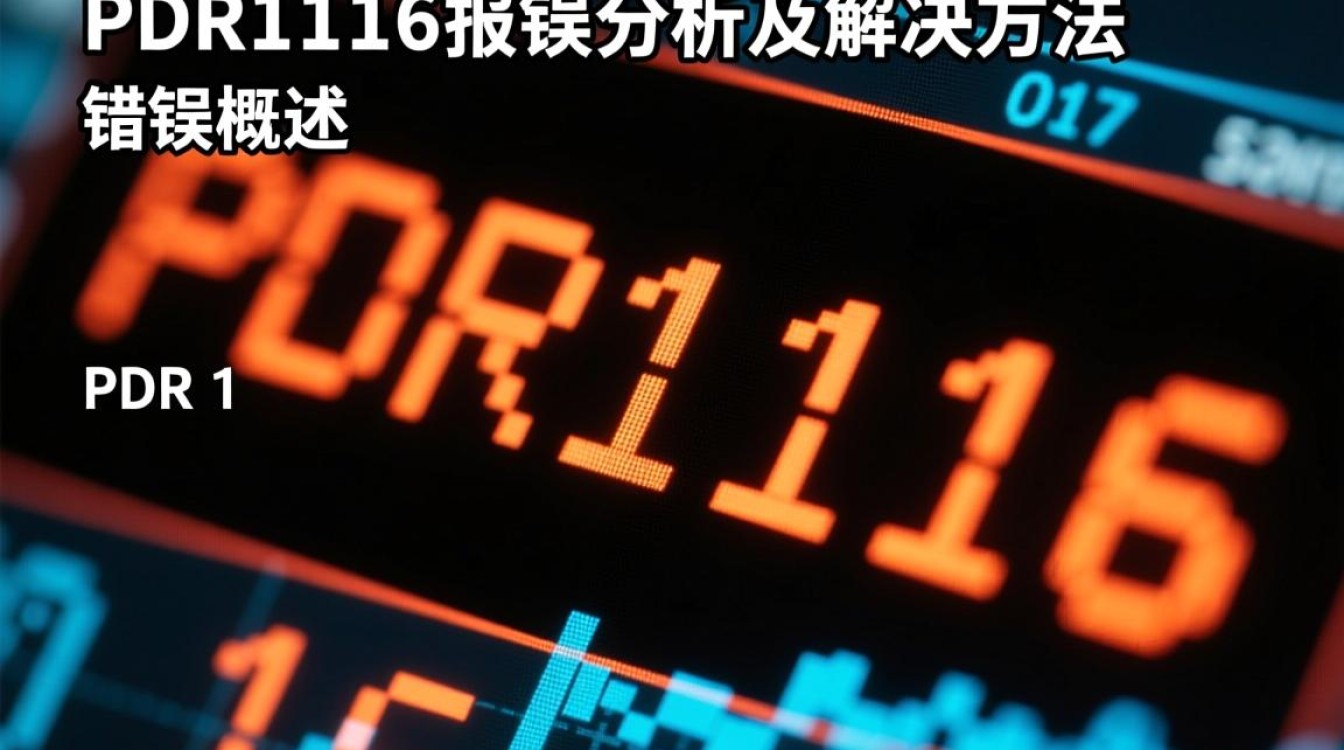
PDR1116报错概述
PDR1116报错通常出现在使用某些特定软件或硬件设备时,该报错提示用户存在某个问题或错误,了解PDR1116报错的产生原因和解决方法对于确保系统正常运行至关重要。
PDR1116报错原因分析
- 软件兼容性问题:软件与操作系统或硬件设备不兼容,导致运行时出现报错。
- 系统文件损坏:系统文件在安装、更新或使用过程中损坏,导致程序无法正常运行。
- 驱动程序问题:硬件设备驱动程序不兼容或损坏,导致设备无法正常工作。
- 病毒感染:计算机感染病毒,导致系统文件损坏或运行缓慢。
- 资源占用过高:系统资源占用过高,导致程序运行缓慢或崩溃。
PDR1116报错解决方法
检查软件兼容性:
- 确保软件与操作系统和硬件设备兼容。
- 更新操作系统和软件至最新版本。
修复系统文件:
- 使用系统还原功能恢复到之前正常运行的版本。
- 运行系统文件检查器(SFC)扫描并修复损坏的系统文件。
更新或修复驱动程序:
- 查找并下载最新版本的驱动程序。
- 使用设备管理器更新或卸载损坏的驱动程序。
清除病毒:
- 使用杀毒软件进行全面扫描,清除病毒。
- 更新杀毒软件病毒库,确保最新病毒防护。
优化系统资源:
- 关闭不必要的后台程序和进程。
- 管理磁盘碎片,提高系统运行速度。
案例分析
以下是一个PDR1116报错的案例分析:
案例:用户在使用某软件时,频繁出现PDR1116报错,导致软件无法正常运行。
解决步骤:
- 检查软件与操作系统兼容性,确认无兼容性问题。
- 运行SFC扫描并修复损坏的系统文件。
- 检查病毒库是否更新,使用杀毒软件进行全面扫描。
- 关闭不必要的后台程序和进程,优化系统资源。
结果:经过以上步骤,用户成功解决了PDR1116报错,软件恢复正常运行。
FAQs
PDR1116报错是否会影响计算机安全?
答:PDR1116报错本身不会直接影响计算机安全,但可能是由病毒感染或系统文件损坏等原因引起的,建议用户及时解决PDR1116报错,以防止潜在的安全风险。
如何预防PDR1116报错?
答:为预防PDR1116报错,用户可以采取以下措施:
- 定期更新操作系统和软件至最新版本。
- 定期备份重要数据。
- 使用杀毒软件进行病毒扫描和防护。
- 优化系统资源,避免资源占用过高。