
IBM HMC安装报错处理指南
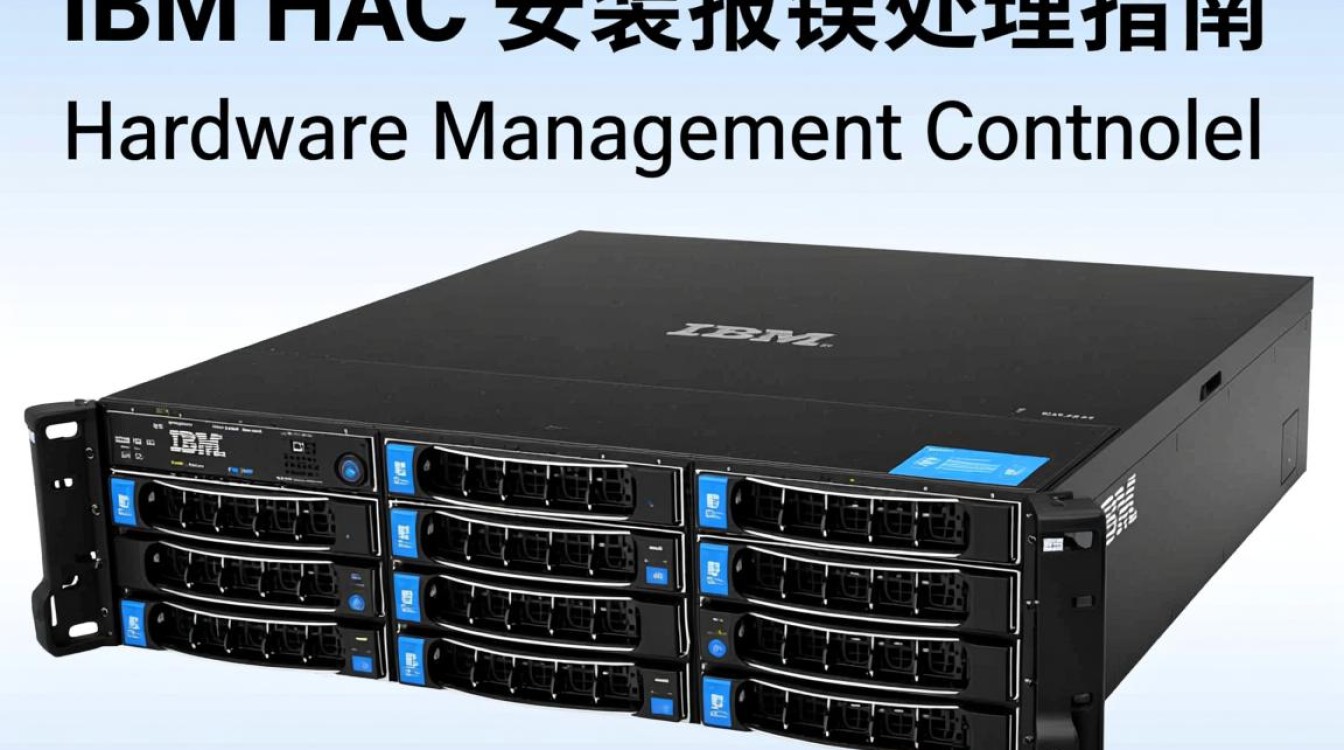
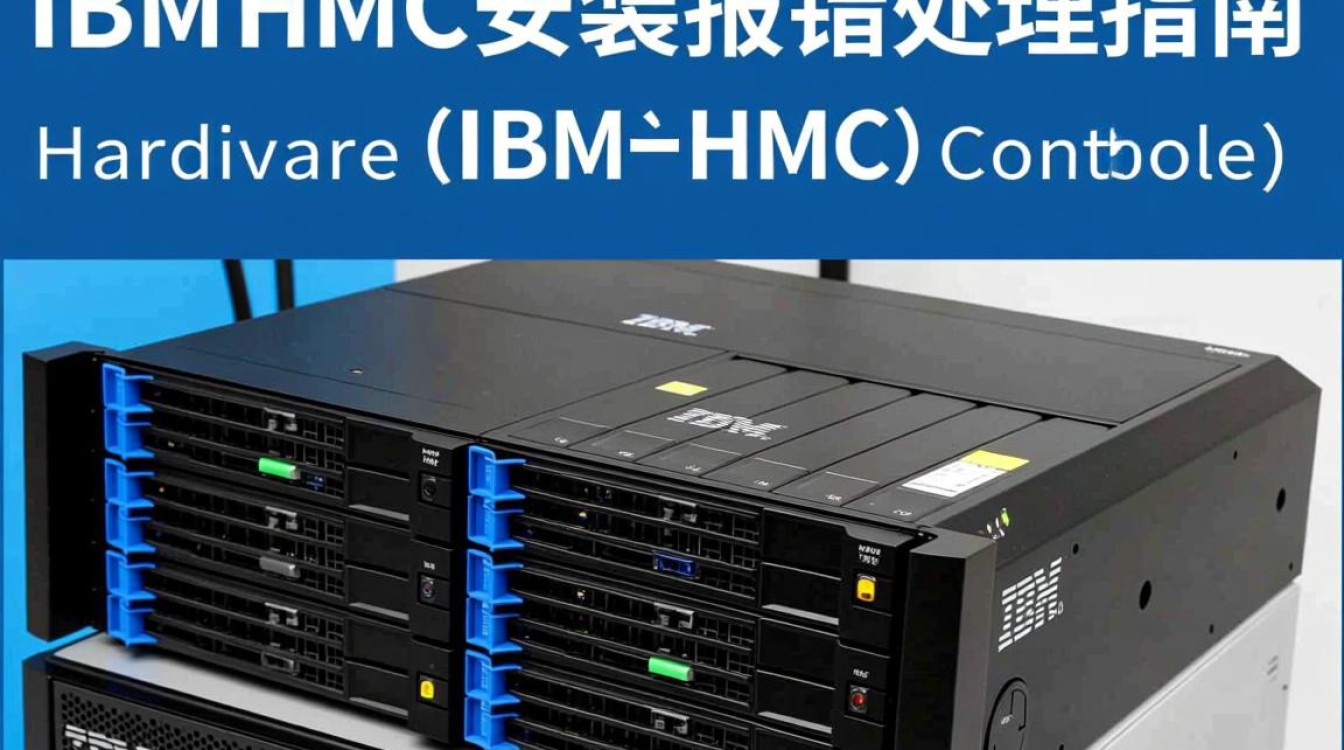
IBM HMC(Hardware Management Console)是IBM服务器系统的重要组成部分,负责管理服务器硬件资源,在安装过程中,可能会遇到各种报错,本文将针对常见的报错进行详细解析,并提供相应的解决方法。
常见报错及解决方法
报错:无法识别HMC
解决方法:
- 确认HMC电源已开启,且与服务器连接正常。
- 检查HMC网络设置,确保IP地址、子网掩码和网关配置正确。
- 检查服务器BIOS设置,确保HMC启动顺序正确。
| 检查项 | 解决方法 |
|---|---|
| 电源 | 确认HMC电源已开启,且与服务器连接正常。 |
| 网络设置 | 检查IP地址、子网掩码和网关配置是否正确。 |
| BIOS设置 | 确保HMC启动顺序正确,通常为第一启动设备。 |
报错:无法连接到HMC
解决方法:
- 确认网络连接正常,可以使用ping命令测试HMC IP地址。
- 检查防火墙设置,确保端口22(SSH端口)未被阻止。
- 尝试更换SSH客户端,排除客户端软件问题。
| 检查项 | 解决方法 |
|---|---|
| 网络连接 | 使用ping命令测试HMC IP地址,确保网络连接正常。 |
| 防火墙 | 检查防火墙设置,确保端口22未被阻止。 |
| SSH客户端 | 尝试更换SSH客户端,排除客户端软件问题。 |
FAQs
Q1:HMC安装过程中出现蓝屏,怎么办?

A1:
- 确认服务器硬件是否正常,如内存、硬盘等。
- 检查BIOS设置,确保硬件启动顺序正确。
- 尝试重新安装HMC操作系统,如果问题依旧,可能需要联系IBM技术支持。
Q2:HMC安装完成后,无法登录管理界面,怎么办?
A2:
- 确认HMC网络设置正确,可以使用ping命令测试IP地址。
- 检查SSH客户端设置,确保端口22未被阻止。
- 尝试使用默认用户名和密码登录,如果问题依旧,可能需要重置HMC密码。


