
Ansoft 报错:模型太大问题解析及解决方案
报错原因分析
Ansoft 软件在进行有限元分析时,若遇到“模型太大”的报错,通常有以下几种原因:
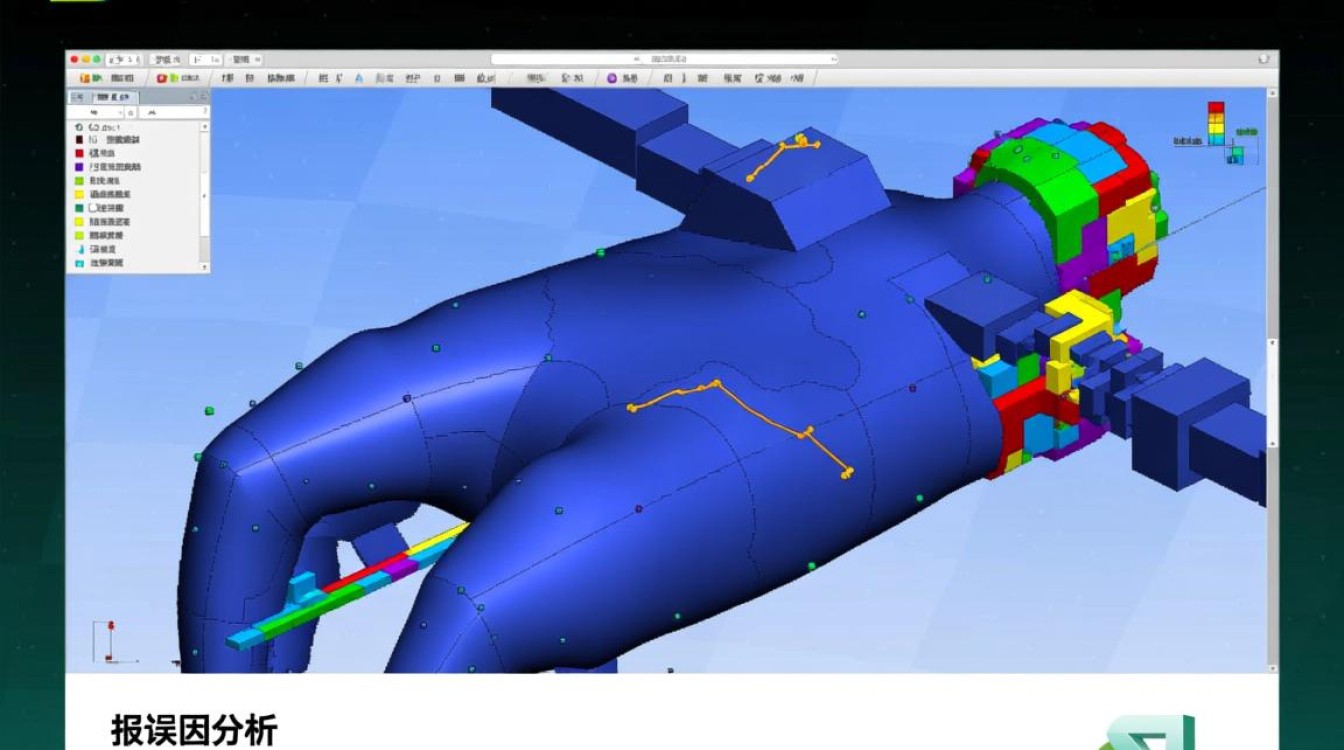
- 模型尺寸过大:模型中包含过多的网格单元,导致内存消耗过大。
- 材料属性或边界条件设置不当:材料属性或边界条件设置错误,导致计算过程中出现问题。
- 计算资源不足:计算机硬件配置较低,无法满足大型模型的计算需求。
解决方案
针对以上原因,以下提供几种解决方案:
1 优化模型尺寸
- 简化模型:对模型进行简化,减少网格单元数量。
- 使用局部网格细化:在模型的关键区域进行局部网格细化,提高计算精度。
- 使用自适应网格划分:根据计算结果自动调整网格单元大小,提高计算效率。
2 检查材料属性和边界条件
- 核对材料属性:确保材料属性设置正确,如弹性模量、泊松比等。
- 检查边界条件:确保边界条件设置合理,如固定、自由、对称等。
3 提高计算资源
- 升级计算机硬件:提高计算机的CPU、内存等硬件配置。
- 使用高性能计算平台:利用高性能计算平台进行计算,提高计算速度。
实例分析
以下是一个Ansoft报错“模型太大”的实例分析:
问题描述:在进行有限元分析时,软件提示“模型太大”。
分析:
- 检查模型尺寸:发现模型中包含大量网格单元,导致内存消耗过大。
- 检查材料属性和边界条件:材料属性和边界条件设置正确。
- 检查计算机硬件:计算机硬件配置较低。
解决方案:
- 简化模型:删除部分网格单元,减少模型尺寸。
- 使用自适应网格划分:根据计算结果自动调整网格单元大小。
- 升级计算机硬件:提高计算机的CPU、内存等硬件配置。
表格总结
| 原因 | 解决方案 |
|---|---|
| 模型尺寸过大 | 简化模型、使用局部网格细化、使用自适应网格划分 |
| 材料属性或边界条件设置不当 | 核对材料属性、检查边界条件 |
| 计算资源不足 | 升级计算机硬件、使用高性能计算平台 |
FAQs
问题1:如何判断模型是否过大?
解答:可以通过以下方法判断模型是否过大:
- 检查模型中网格单元数量:如果网格单元数量过多,可能导致内存消耗过大。
- 检查计算机硬件配置:如果计算机硬件配置较低,可能无法满足大型模型的计算需求。
问题2:如何优化模型尺寸?
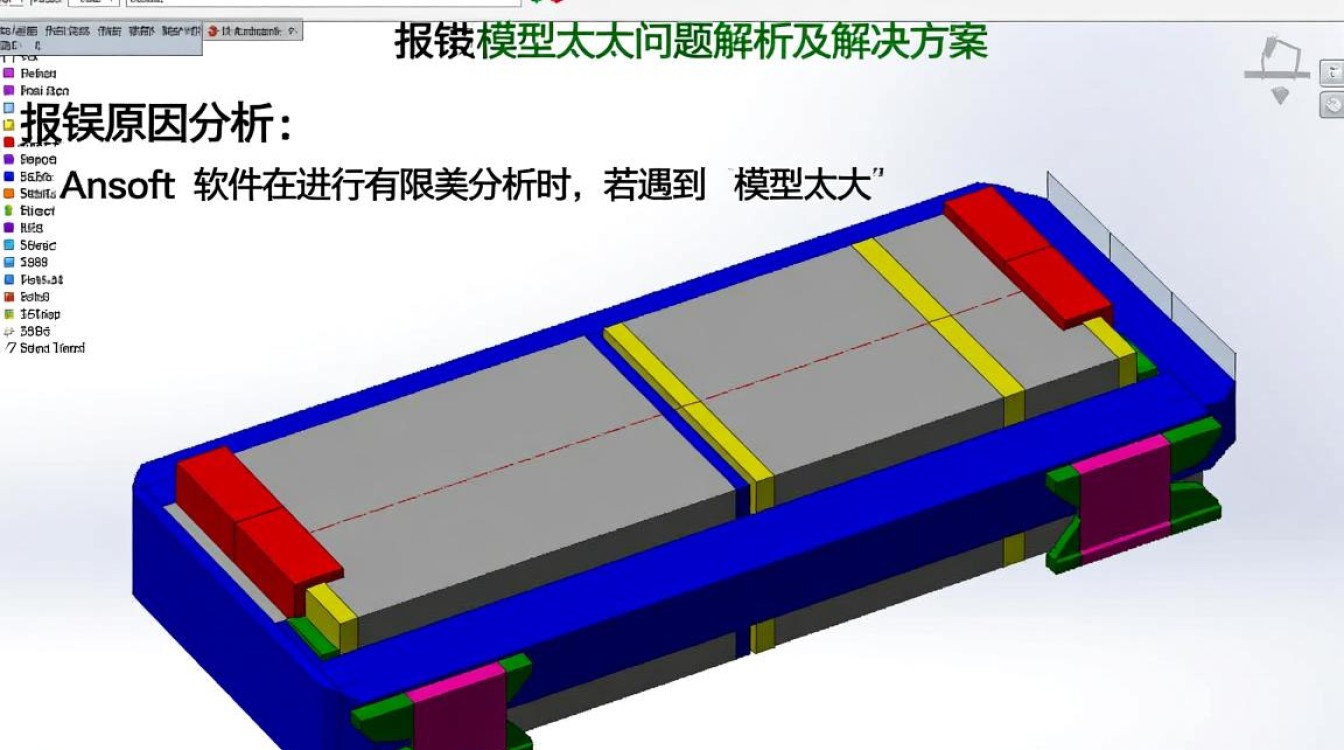
解答:
- 简化模型:删除部分网格单元,减少模型尺寸。
- 使用局部网格细化:在模型的关键区域进行局部网格细化,提高计算精度。
- 使用自适应网格划分:根据计算结果自动调整网格单元大小,提高计算效率。


