
在电脑硬件升级或更换过程中,双硬盘配置的电脑系统可能会遇到一些报错问题。“双硬盘2100报错”是用户在升级或更换硬盘时常见的一种错误,本文将针对这一问题进行详细解析,并提供解决方案。
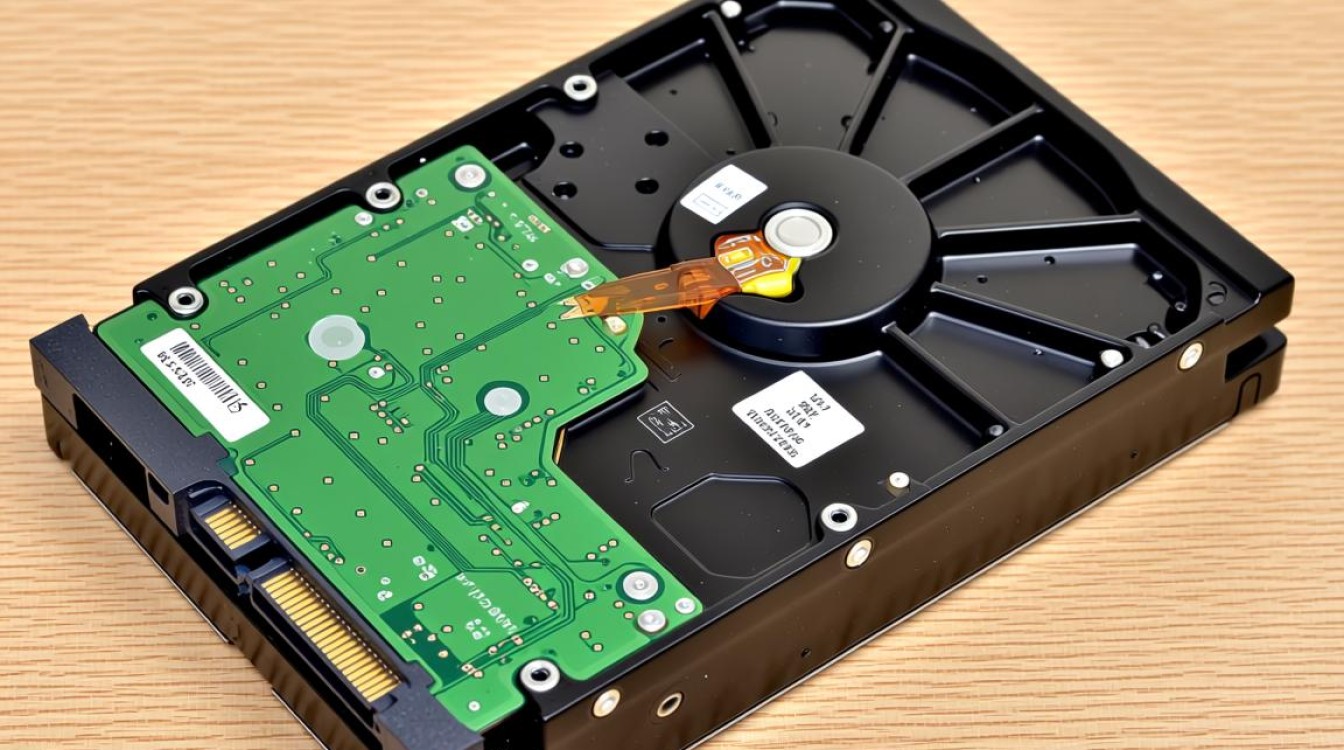
双硬盘2100报错原因分析
硬盘兼容性问题
- 原因:新更换的硬盘与原硬盘在型号、接口类型或品牌上存在不兼容。
- 解决方法:确认新旧硬盘的兼容性,选择与原硬盘型号或接口类型相同的硬盘。
硬盘连接问题
- 原因:硬盘与主板的连接线松动或损坏,导致数据传输中断。
- 解决方法:检查硬盘连接线是否牢固,如有损坏则更换新的连接线。
主板BIOS设置问题
- 原因:主板BIOS设置中未正确识别或配置双硬盘。
- 解决方法:进入BIOS设置,检查硬盘模式是否设置为AHCI或RAID,确保正确识别双硬盘。
硬盘驱动问题
- 原因:硬盘驱动未正确安装或损坏。
- 解决方法:重新安装硬盘驱动程序,或尝试使用其他版本的驱动程序。
双硬盘2100报错解决方案
检查硬盘兼容性
| 硬盘参数 | 旧硬盘 | 新硬盘 |
|---|---|---|
| 型号 | XXXX | XXXX |
| 接口类型 | S-ATA | S-ATA |
| 品牌 | XXXX | XXXX |
检查硬盘连接
- 步骤:
- 关闭电脑,拔掉电源线。
- 打开机箱,检查硬盘连接线是否牢固。
- 如有损坏,更换新的连接线。
设置主板BIOS
- 步骤:
- 重启电脑,进入BIOS设置。
- 检查硬盘模式是否设置为AHCI或RAID。
- 保存设置并重启电脑。
安装硬盘驱动
- 步骤:
- 下载对应硬盘的驱动程序。
- 解压驱动程序并运行安装程序。
- 重新启动电脑。
FAQs
问题1:如何判断硬盘是否损坏?
解答:可以通过以下方法判断硬盘是否损坏:
- 使用硬盘检测工具,如CrystalDiskInfo等。
- 在电脑中运行“磁盘管理”工具,查看硬盘状态。
问题2:如何解决硬盘读取速度慢的问题?
解答:可以尝试以下方法提高硬盘读取速度:
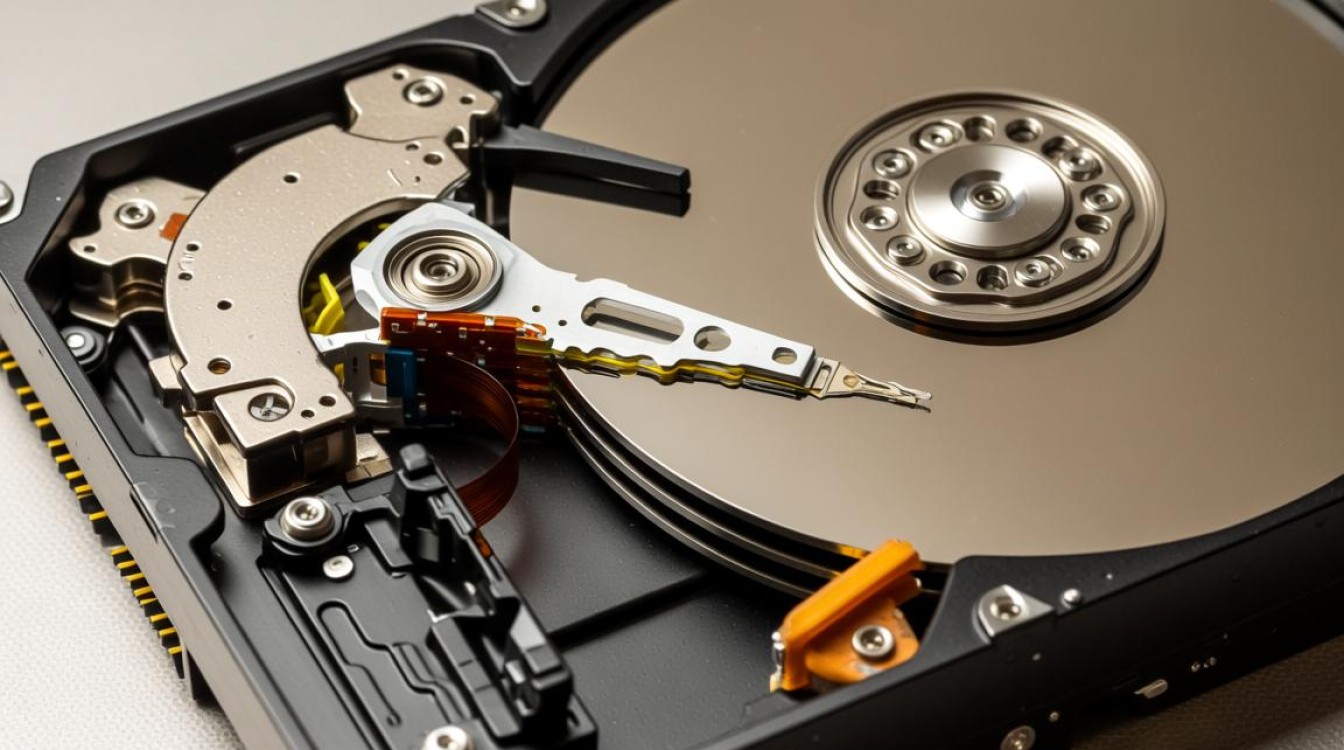
- 检查硬盘连接线是否牢固。
- 升级硬盘驱动程序。
- 将硬盘连接到其他电脑或主机进行测试。


