面对戴尔新版BIOS中Legacy模式报错或选项缺失的问题,核心上文归纳在于:这并非系统故障,而是戴尔基于硬件架构升级与Windows安全策略所做出的强制性调整,随着Intel第11代及以后处理器的普及,以及Windows 11对TPM 2.0和Secure Boot的硬性要求,戴尔在新版BIOS固件中逐步取消了对Legacy ROM(传统引导模式)的支持,或将其默认锁定为关闭状态,解决这一问题的根本途径,不是试图强行破解BIOS去开启Legacy,而是全面转向UEFI引导模式,并正确配置启动项与安全启动策略。
根本原因分析:为何新版BIOS限制Legacy模式
要彻底解决报错,首先必须理解戴尔做出这一改变的底层逻辑,Legacy模式源自BIOS(基本输入输出系统),采用16位汇编语言运行,无法识别超过2TB的硬盘,且启动速度慢,安全性极低,而UEFI(统一可扩展固件接口)则是现代64位标准,支持GPT分区大硬盘、安全启动以及更快的启动效率。
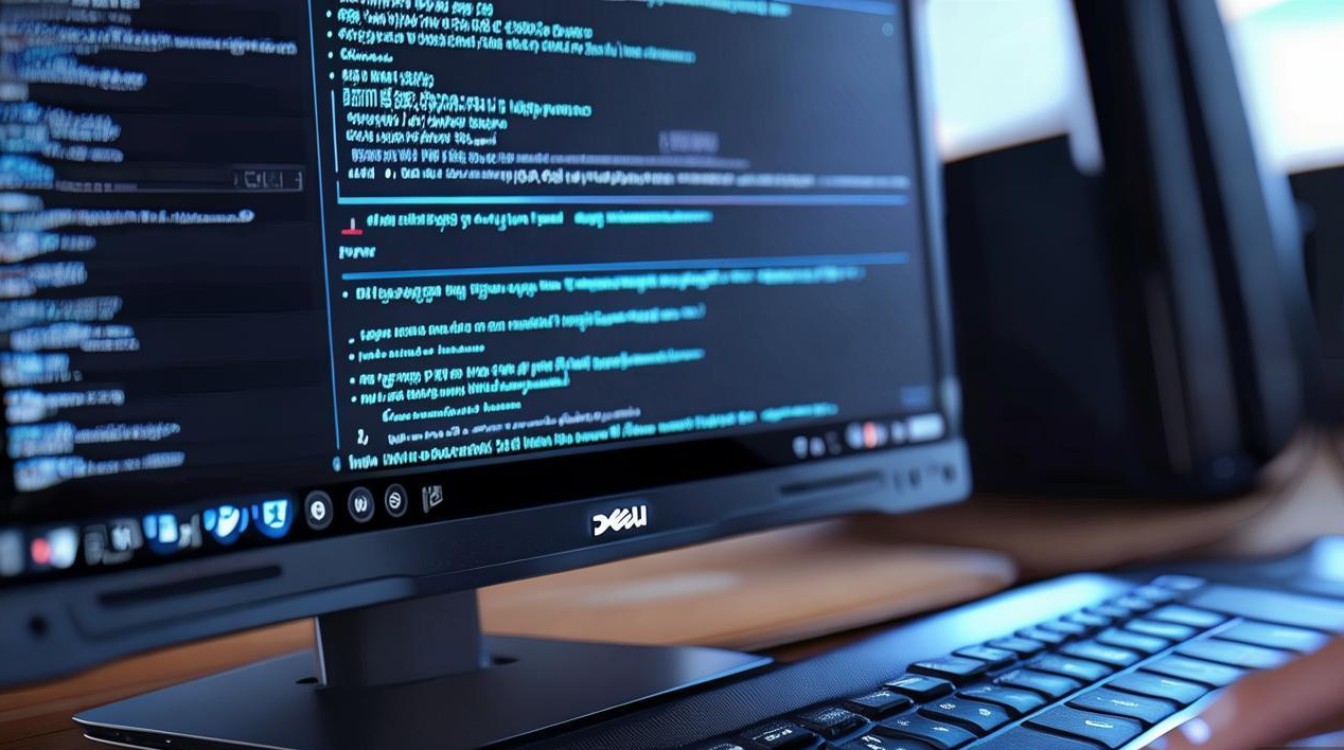
戴尔新款机型,特别是搭载Intel VMD(卷管理设备)技术或RAID模式的机型,其存储控制器驱动在Legacy环境下根本无法加载,如果在BIOS中强行尝试将Boot List Option从UEFI切换为Legacy,系统会直接弹出“Boot List Option Change has been rejected”或类似的红色报错提示,这是因为硬件底层已经不再包含Legacy Option ROM(OPROM)空间,物理层面不支持传统引导。
微软Windows 11的发布加速了这一进程,为了满足系统安全核心要求,OEM厂商必须默认启用Secure Boot,而Secure Boot与Legacy模式在本质上是互斥的,新版BIOS报错是硬件与软件共同进化的必然结果。
解决方案一:检查并修正BIOS引导设置
对于大多数用户而言,解决报错的第一步是进入BIOS界面重新配置引导参数,开机时迅速按下F2键进入BIOS Setup,按照以下路径进行核查:
查看“Boot Sequence”(引导顺序)或“Boot List Option”选项,如果发现Legacy选项是灰色的,或者选择后报错,请立即将其重置为“UEFI”,在UEFI模式下,确保将“Boot Mode Enable”设置为UEFI,并取消勾选“Legacy Option ROMs”(如果该选项存在且可选)。
检查“Secure Boot”(安全启动)设置,位于“Boot”或“Security”选项卡下,虽然某些旧版系统在UEFI模式下可以关闭Secure Boot以兼容旧系统,但对于戴尔新款机型,建议保持Secure Boot为Enabled状态,如果安装的是正版Windows 10或11,系统自带驱动已通过微软认证,开启Secure Boot不会导致启动失败,反而能防止Rootkit病毒攻击。

解决方案二:制作正确的UEFI启动介质
很多用户遇到报错是因为手中的安装U盘是Legacy引导格式的,如果BIOS已设为UEFI,但U盘仅包含Legacy引导文件,电脑自然无法识别启动项,导致用户误以为BIOS设置错误。
解决此问题需要重新制作启动盘,推荐使用Rufus或Ventoy等专业工具,以Rufus为例,插入U盘后,在“分区类型”中选择“GPT”,在“目标系统类型”中选择“UEFI(非CSM)”,千万不要选择MBR或Legacy兼容模式,制作完成后,再次开机按F12进入一次性启动菜单,你会看到原本无法识别的U盘现在显示为“UEFI: USB Flash Drive”,选中即可顺利进入系统安装界面。
解决方案三:处理RAID与VMD模式的特殊冲突
部分戴尔高端机型(如XPS系列、Precision工作站)在Storage设置中默认开启了RAID On或VMD技术,这种模式下,即使你使用了UEFI启动盘,如果不加载相应的F6驱动,安装系统时依然会找不到硬盘。
针对这种情况,专业的解决方案是在BIOS的“System Configuration”或“SATA Operation”中,将RAID On改为AHCI模式,这通常能解决因控制器驱动缺失导致的蓝屏或无法安装问题,更改后记得保存重启,如果必须使用RAID模式(例如为了Intel Rapid Storage Technology功能),则需要在安装Windows时点击“加载驱动程序”,手动加载戴尔官网提供的Intel RST或VMD驱动程序(F6 Floppy驱动)。
独立见解:关于降级BIOS的风险评估
网络上流传着一种“降级BIOS版本以找回Legacy选项”的方案,从专业角度评估,这是一把双刃剑,且极度不推荐普通用户尝试,虽然旧版BIOS可能保留了CSM(兼容性支持模块)从而允许Legacy启动,但降级会带来巨大的安全隐患。

新硬件(如新CPU、新显卡)的微代码更新在旧版BIOS中是不存在的,这可能导致系统性能发挥受限,甚至出现降频、死机等不稳定现象,戴尔新版BIOS通常修复了严重的底层安全漏洞(如Spectre、Meltdown等变种),降级等于将设备暴露在病毒攻击之下,强行降级可能导致Intel Boot Guard机制触发,造成主板变砖,拥抱UEFI生态,升级操作系统和软件环境,才是顺应技术潮流的正道。
相关问答模块
Q1:我的戴尔电脑安装Windows 7,必须使用Legacy模式,新版BIOS报错怎么办? A:这是一个非常棘手的问题,Windows 7原生缺少对USB 3.0和NVMe SSD的支持,且微软已停止服务,如果新版BIOS彻底屏蔽了Legacy,理论上无法直接安装,唯一的变通方案是尝试寻找集成了USB 3.0驱动和NVMe驱动的Windows 7修改版镜像,并确保BIOS中关闭Secure Boot,将硬盘模式改为AHCI(非RAID),且使用UEFI引导安装,但这依然存在极高的兼容性风险,建议升级到Windows 10或11。
Q2:在UEFI模式下安装系统,为什么还需要分区类型是GPT? A:UEFI引导规范与GPT(GUID分区表)是相辅相成的标准,MBR分区表仅支持2TB以下硬盘且最多4个主分区,且主要设计用于Legacy BIOS,GPT分区表则支持大容量硬盘和更多的分区,并且在GPT磁盘的特定扇区存储了UEFI启动所需的引导加载程序信息,在UEFI模式下,系统盘必须是GPT格式,否则引导文件无处存放,导致安装失败。
希望以上方案能帮助你彻底解决戴尔新版BIOS的报错问题,如果你在操作过程中遇到具体的机型差异或卡顿,欢迎在评论区留言,我们将根据你的具体设备型号提供更精准的调试建议。