
在CentOS上配置Tomcat涉及多个步骤,包括下载、安装、配置和启动等,以下是详细的操作指南:
一、前提条件
确保你的CentOS系统已经安装了JDK,因为Tomcat依赖于JDK环境,你可以通过以下命令检查是否已安装JDK:
java version
如果没有安装,请先按照相关教程安装JDK。
二、下载Tomcat
1、访问Tomcat官网:https://tomcat.apache.org/download90.cgi
2、选择你需要的版本:选择Tomcat 9.0.65版本。
3、下载压缩包:将文件保存到本地计算机。
4、上传到服务器:使用SFTP工具(如FileZilla)或SecureCRT的sftp功能将压缩包上传到CentOS服务器的某个目录,例如/usr/local。
三、安装Tomcat
1、创建安装目录:
    sudo mkdir /usr/local/tomcat
cd /usr/local/tomcat2、解压文件:
    sudo tar zxvf /path/to/your/apachetomcat9.0.65.tar.gz
mv apachetomcat9.0.65 tomcat 注意:将/path/to/your/替换为你实际的文件路径。
四、配置环境变量
1、编辑环境变量文件:
sudo vim /etc/profile2、添加以下内容:
    export JAVA_HOME=/usr/lib/jvm/java
    export CATALINA_HOME=/usr/local/tomcat/tomcat
    export PATH=$PATH:$JAVA_HOME/bin:$CATALINA_HOME/bin
export CLASSPATH=.:$JAVA_HOME/lib/dt.jar:$JAVA_HOME/lib/tools.jar3、使配置文件生效:
source /etc/profile4、验证是否生效:
echo $CATALINA_HOME五、配置Tomcat开机自启
1、创建启动脚本:
sudo vim /etc/init.d/tomcat2、添加以下内容:
    #!/bin/sh
    # chkconfig: 345 99 10
    # description: Autostarts tomcat
    # /etc/init.d/tomcatd
    # Tomcat autostart
    # Source function library.
    #. /etc/init.d/functions
    # source networking configuration.
    #. /etc/sysconfig/network
    RETVAL=0
    export JAVA_HOME=/usr/lib/jvm/java
    export CATALINA_HOME=/usr/local/tomcat/tomcat
    start() {
        echo "Starting Tomcat"
        $CATALINA_HOME/bin/startup.sh
        RETVAL=$?
        echo " OK"
        return $RETVAL
    }
    stop() {
        echo "Stopping Tomcat"
        $CATALINA_HOME/bin/shutdown.sh
        RETVAL=$?
        sleep 1
        ps fwwu root | grep tomcat|grep v grep | grep v PID | awk '{print $2}'|xargs kill 9
        echo " OK"
        return $RETVAL
    }
    case "$1" in
        start)
            start
            ;;
        stop)
            stop
            ;;
        restart)
            echo "Restarting Tomcat"
            $0 stop
            sleep 1
            $0 start
            ;;
        *)
            echo "Usage: $0 {start|stop|restart}"
            exit 1
            ;;
    esac
exit $RETVAL3、赋予执行权限:
sudo chmod +x /etc/init.d/tomcat4、添加到系统服务中:
sudo chkconfig add tomcat5、设置开机启动:
sudo chkconfig tomcat on6、启动Tomcat:
sudo service tomcat start7、查看Tomcat状态:
sudo service tomcat status8、停止Tomcat:
sudo service tomcat stop六、开放防火墙端口
1、查看防火墙状态:
systemctl status firewalld2、开启防火墙:
sudo systemctl start firewalld3、开放8080端口:
sudo firewallcmd zone=public addport=8080/tcp permanent4、重载防火墙配置:
sudo firewallcmd reload5、验证端口开放:
sudo firewallcmd listall七、测试Tomcat是否安装成功
1、启动Tomcat:
sudo service tomcat start2、浏览器访问:http://<你的IP地址>:8080,如果看到Tomcat的欢迎页面,表示安装成功。
3、部署一个简单的HTML文件进行测试:
    cd /usr/local/tomcat/tomcat/webapps/ROOT/
    sudo vim index.html
输入简单的HTML内容,保存并退出,再次访问http://<你的IP地址>:8080,应该能看到你部署的内容。
八、修改Tomcat默认端口号(可选)
1、编辑server.xml文件:
sudo vim /usr/local/tomcat/tomcat/conf/server.xml2、查找并修改端口号:找到以下内容,将8080改为你需要的端口号,例如80:
<Connector port="8080" protocol="HTTP/1.1" connectionTimeout="20000" redirectPort="8443" />3、重启Tomcat:
sudo service tomcat restart4、开放新端口:如果更改了端口号,记得在防火墙中开放新的端口。
九、常见问题解答(FAQs)
Q1: 如何更改Tomcat的默认端口数?
A1: 编辑server.xml文件,找到<Connector port="8080" ... />,将8080改为所需的端口号,然后重启Tomcat,记得在防火墙中开放新的端口。
Q2: 如何在CentOS上为Tomcat配置开机自启?
A2: 按照上述“五、配置Tomcat开机自启”的步骤创建启动脚本并添加到系统服务中。
Q3: 如果Tomcat启动失败,应该如何排查问题?
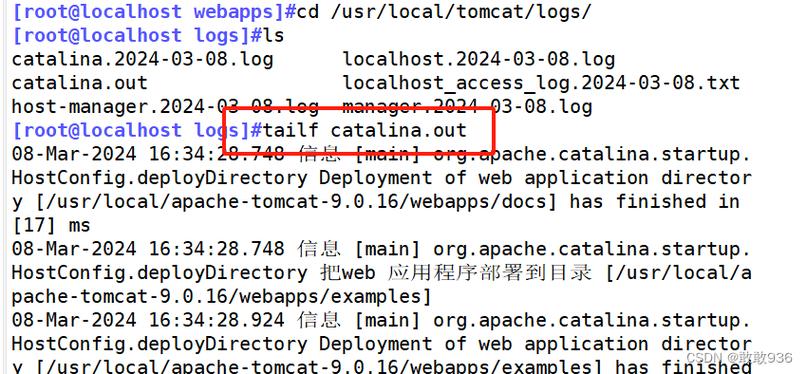
A3: 首先检查日志文件catalina.out,通常位于$CATALINA_HOME/logs目录下,查看错误信息,确保JDK环境变量配置正确,并且防火墙端口已开放。
Q4: 如何部署Web应用到Tomcat?
A4: 将Web应用的WAR文件放到$CATALINA_HOME/webapps目录下,Tomcat会自动解压并部署,你也可以手动解压WAR文件到$CATALINA_HOME/webapps/<应用名>目录下。











