Word如何转换成PPT
将Word文档转换为PowerPoint演示文稿是一项常见任务,特别是在需要将详细的文字内容转化为视觉上更具吸引力的幻灯片时,以下是几种方法来实现这一转换。
一、手动复制粘贴法
1. 步骤:
打开你的Word文档。
选择你想要转换为PPT的部分(可以是段落、标题等)。
复制选中的内容(Ctrl+C)。
打开PowerPoint并创建一个新的幻灯片。
在PowerPoint中粘贴内容(Ctrl+V)。
根据需要调整文本框的大小和位置,以适应幻灯片的布局。
2. 优点:
简单易行,不需要额外的软件或插件。
可以精确控制哪些部分被转换以及它们在PPT中的呈现方式。
3. 缺点:
耗时较长,尤其是对于长文档来说。
可能需要花费额外的时间来格式化和调整布局,以确保一致性和美观性。
二、使用Microsoft Office内置功能
1. 步骤:
确保你使用的是较新版本的Office套件(如Office 2016及以上)。
打开Word文档。
转到“文件”菜单,点击“导出”。
在下拉菜单中选择“更改文件类型”或类似选项。
滚动找到并选择“PowerPoint演示文稿(*.pptx)”作为输出格式。
点击“保存”,指定文件名和位置。
2. 优点:
快速且方便,适合大多数用户。
保留了原始文档的基本结构和格式。
3. 缺点:
可能无法完全保留复杂的格式设置,特别是如果Word文档包含大量自定义样式的话。
某些特殊元素(如嵌入对象)可能不会正确转移。
三、利用在线工具或第三方软件
1. 步骤:
访问一个可靠的在线转换服务网站,例如Smallpdf、Zamzar等。
上传你的Word文件。
选择输出格式为PPTX。
等待转换完成后下载新的PPT文件。
2. 优点:
无需安装任何软件即可完成转换。
通常支持多种文件类型的相互转换。
3. 缺点:
安全性问题,敏感信息可能会泄露。
免费版本可能有限制,比如每天只能转换一定数量的文件或者最大文件大小有限制。
四、使用专门的办公软件套件
1. 步骤:
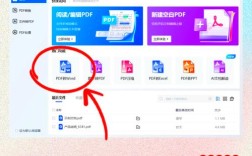
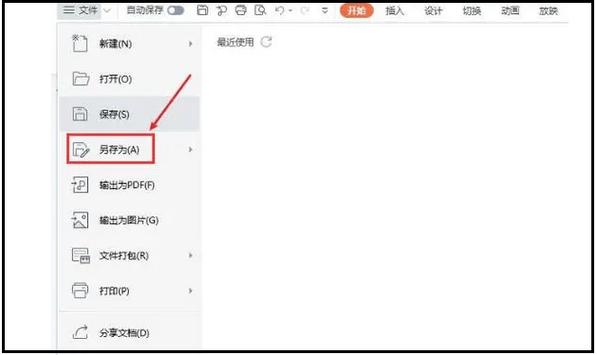
购买并安装像WPS Office这样的办公套件。
在WPS文字中打开你的文档。
使用内置的“另存为”功能,选择PPT格式进行保存。
2. 优点:
提供了更多高级功能和定制选项。
通常比免费在线工具更可靠。
3. 缺点:
需要额外付费购买软件许可证。
学习曲线相对较陡,特别是对于那些习惯了微软Office界面的用户。
五、通过邮件客户端转换(适用于Mac用户)
1. 步骤:
在Mac电脑上打开Word文档。
将其作为附件发送给自己或任意邮箱地址。
在收到的邮件中右键点击附件图标,选择“用其他应用程序打开”。
从列表中选取Keynote或其他兼容的应用来打开该附件。
Keynote会自动根据内容生成相应的幻灯片。
2. 优点:
对于Mac用户来说非常方便。
可以利用Keynote的强大功能进一步编辑和完善演示文稿。
3. 缺点:
仅限于Mac操作系统。
如果不熟悉Keynote的操作界面,可能需要一段时间适应。
每种方法都有其独特的优势和局限性,选择哪种取决于你的具体需求、技术水平以及对最终结果的期望值,如果你追求速度和便捷性,可以考虑使用Office内置功能;如果你希望获得更多的控制权,则可以选择手动复制粘贴的方式;而如果你经常需要进行此类转换工作,投资一款专业的办公软件可能是值得考虑的选择,无论采用哪种方法,都建议事先检查一遍转换后的PPT,确保所有内容都按照预期显示,并且没有遗漏任何重要信息。