在编辑长篇文档——无论是报告、论文、小说还是技术手册时,快速定位到特定位置能极大提升效率,想象一下,你无需费力滚动鼠标,轻轻一点就能瞬间跳转到某段关键论述、某个重要图表或章节开头,这正是Word书签功能的魅力所在,它就像藏在电子文档里的隐形标记,为你的阅读和编辑铺设了高速通道,掌握添加和使用书签的技巧,是提升文档处理能力的必备技能。
书签究竟能做什么?
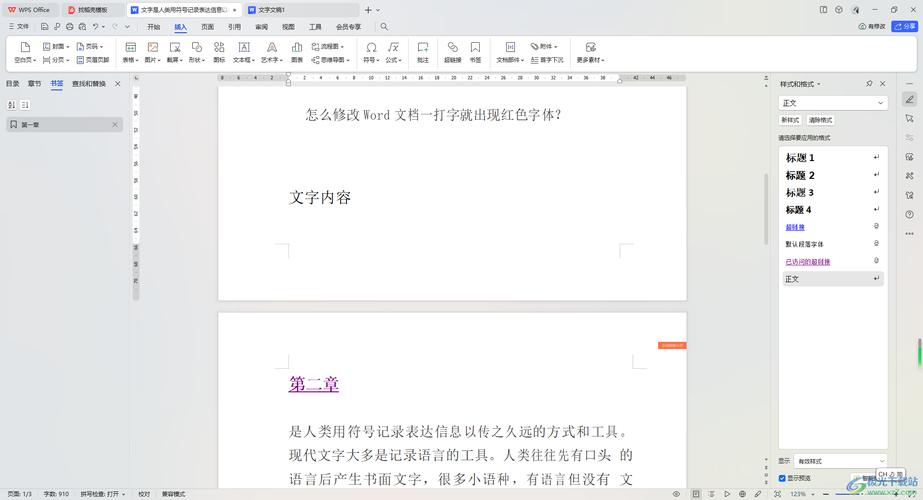
书签为文档中的某个特定位置或选定的文本块赋予了一个独一无二的标识名称,一旦创建,你就可以通过多种方式快速访问它:
- 精准定位导航: 在“定位”功能中直接输入书签名,瞬间跳转。
- 创建智能超链接: 在同一文档内,可以创建指向书签的超链接,点击文字即可跳转,这在制作目录、索引或内部引用时极其有用。
- 跨文档引用: 在另一个Word文档中,甚至可以创建指向本文档中书签位置的超链接。
- 域代码引用: 在需要重复引用某段文字(如法律条款、定义)的地方,使用书签配合
REF域,可以确保引用的内容随源文本自动更新。
如何在Word中添加书签?
添加书签的过程非常直观,请跟随以下步骤操作(以主流版本如Word 2016, 2019, 2021, 365为例):
-
选定目标位置:
- 如果你希望书签代表文档中的某个具体位置(例如一个段落开头、一张图片前),只需将光标(闪烁的竖线)点击放置在该位置即可。
- 如果你希望书签代表一段选定的文本(如一个标题、一个关键句子或一个表格),请用鼠标拖拽选中这段文字,书签将关联整个选区的起始位置。
-
打开“书签”对话框:
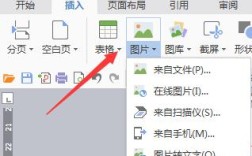
- 转到Word顶部的 “插入” 选项卡。
- 在“链接”功能组中,找到并点击 “书签” 按钮,这时会弹出“书签”对话框。
-
命名并添加书签:
- 在“书签名”下方的输入框中,输入你为这个位置或文本定义的名称。
- 书签名规则很重要:
- 必须以字母(汉字也可) 开头。
- 名称中可以包含字母、汉字、数字和下划线(_)。
- 不能包含空格、标点符号(如下划线除外)、特殊字符(如@, #, $, %, &, *)或数学运算符(如+, -)。
- 名称需在文档内唯一,不能重复。
- 建议命名方式: 使用简洁、清晰、有意义的名称,用
Fig1_Design代表“图1-设计图”,用Sec2_Introduction代表“第2章引言”,用KeyDefinition代表关键定义,避免使用含糊不清的a1、b2之类的名字。 - 输入名称后,点击对话框右侧的 “添加” 按钮,此时对话框会自动关闭,书签就创建好了。
重要提示:默认情况下,书签是“隐形”的!
完成添加步骤后,你可能在文档中看不到任何明显的视觉标记,这是Word的默认设置,要确认书签是否添加成功,或者需要查看文档中所有的书签位置,你需要:
- 显示书签标记:
- 点击 “文件” > “选项”。
- 在弹出的“Word选项”对话框中,选择左侧的 “高级” 类别。
- 向下滚动到“显示文档内容”区域。
- 找到 “显示书签” 选项,勾选前面的复选框。
- 点击 “确定” 关闭对话框。
回到文档视图:
- 如果你添加的是位置书签(仅放置了光标),你会看到该位置插入了一个 灰色的、类似大写的'I'的标记 (
[I])。 - 如果你添加的是文本书签(选中了文字),你会看到选中的文本被包裹在 灰色的方括号 (
[…]) 中。 - 这些灰色标记仅在编辑文档时显示,方便你定位和管理。打印文档或输出为PDF时,这些标记不会出现。
如何使用已添加的书签?
创建好书签后,有几种主要方法可以快速使用它们:
-
通过“书签”对话框跳转:

- 再次打开“插入”选项卡 > “书签”按钮。
- 在“书签”对话框的列表中,会显示当前文档的所有书签名。
- 选择你想要跳转到的书签名。
- 点击对话框右侧的 “定位” 按钮,Word会立即将光标移动到该书签所在的位置(或选中该书签关联的文本)。
-
通过“定位”功能跳转:
- 按下键盘快捷键
Ctrl + G(或者F5) 打开“查找和替换”对话框的“定位”选项卡。 - 在“定位目标”列表中,选择 “书签”。
- 在右侧“请输入书签名”的下拉框中,选择或输入你想要定位的书签名。
- 点击 “定位” 按钮,效果同方法一。
- 按下键盘快捷键
-
创建指向书签的超链接(文档内):
- 选中文档中你想要作为“跳转点”的文字或图片(目录中的章节名、正文中的“详见附录A”)。
- 右键单击选中的内容,选择 “超链接…” (或在“插入”选项卡点击“超链接”按钮)。
- 在“插入超链接”对话框左侧,选择 “本文档中的位置”。
- 在中间的列表中,你会看到文档的标题样式(如果使用了)和所有定义的 书签。
- 选择你希望链接到的目标书签。
- 点击 “确定”,点击设置了超链接的文字或图片,就能直接跳转到书签位置了,按住
Ctrl键点击也可以。
管理书签:编辑与删除
- 删除书签:
- 打开“书签”对话框。
- 在列表中选择要删除的书签名。
- 点击右侧的 “删除” 按钮。注意: 删除书签不会删除它所关联的文档内容,只是移除了定位标记。
- 重新命名书签: Word没有直接的重命名功能,通常的做法是先删除旧书签,然后在原位置(或选中原文本)重新添加一个新名称的书签。
- 排序书签: 在“书签”对话框中,可以选择按“名称”或“位置”(在文档中出现的先后顺序)对列表进行排序。
实用技巧与注意事项
- 长文档利器: 在撰写论文、报告、书籍时,为每个主要章节标题添加书签(如
Ch1_Start,Ch2_Background),再结合超链接制作目录或导航页,体验会非常流畅。 - 图表定位: 为重要的图表、表格添加书签(如
Table3_Results,Figure5_Diagram),方便在正文中反复引用和快速查看。 - 交叉引用基础: Word的“交叉引用”功能(引用 > 交叉引用)可以引用书签所标记的文本段落,并保持更新。
- 避免特殊字符: 严格遵守书签命名规则,否则无法成功添加。
- 名称清晰: 良好的命名习惯是高效管理书签的关键,想象几个月后回头再看这个文档,你还能一眼认出
Sec4_Methodology代表什么吗? - 显示/隐藏切换: 在不需要编辑书签时,可以回到Word选项中取消勾选“显示书签”,让文档界面更清爽,需要管理时再打开。
- 书签与导航窗格: Word的导航窗格(视图 > 显示 > 导航窗格)主要基于标题样式和页面缩略图进行导航,它不直接显示或管理书签,书签是一个更底层、更灵活的位置标记工具。
理解并熟练运用书签功能,意味着你掌握了在Word文档中构建高效内部导航系统的钥匙,它看似简单,却是处理复杂文档不可或缺的基石,从技术文档的精准索引到小说章节的快速切换,这项功能实实在在地节省了用户翻找内容的时间,我见过不少用户花费大量时间手动滚动定位,却忽略了书签这个内置于Word的高效解决方案,下次当你面对一份冗长的文件时,不妨试试添加几个书签,感受一下精准直达的效率提升,按住Ctrl键点击指向书签的链接,那种瞬间抵达目标的感觉,正是高效办公带来的小小满足感。