
UEFI模式下安装CentOS详细指南
一、前言
随着UEFI(统一可扩展固件接口)的普及,越来越多的计算机系统采用UEFI来替代传统的BIOS,本文将详细介绍如何在UEFI模式下安装CentOS操作系统,包括准备工作、安装步骤和注意事项等。
二、准备工作
支持UEFI引导的计算机
确保目标计算机的主板和固件支持UEFI。
空白U盘
准备一个容量不小于4GB的空白U盘用于制作启动U盘。
CentOS安装镜像文件
从CentOS官方网站下载最新版本的CentOS安装镜像文件(ISO文件)。
可用的计算机
用于制作启动U盘。
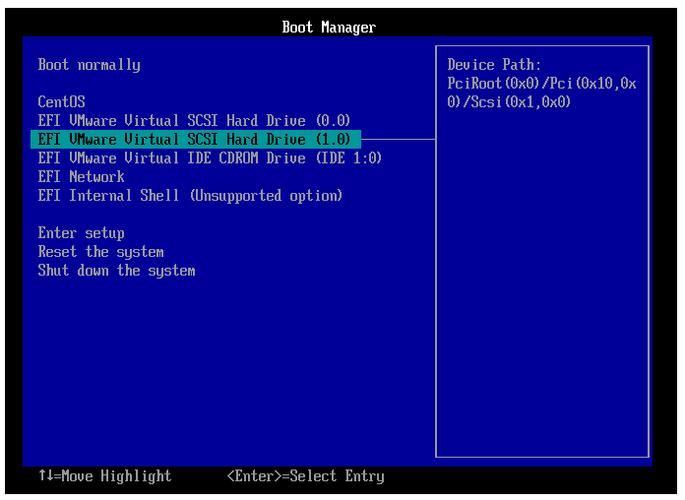
三、制作UEFI启动U盘
下载并解压CentOS安装镜像文件
将下载的CentOS ISO文件解压到一个目录中。
连接U盘并卸载(避免数据丢失)
插入U盘到可用的计算机上,使用以下命令识别U盘设备号:
$ sudo fdisk l
根据输出的设备号,使用以下命令卸载U盘(假设设备号为/dev/sdb):
$ sudo umount /dev/sdb
写入镜像文件到U盘
使用以下命令将CentOS安装镜像写入U盘:
$ sudo dd if=/path/to/centos.iso of=/dev/sdb bs=4M status=progress
等待制作过程完成,完成后,您将获得一个可用于UEFI引导的CentOS启动U盘。
四、UEFI引导设置
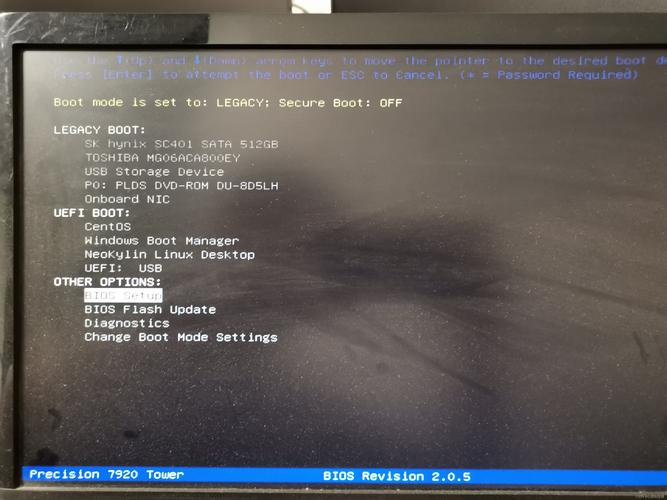
插入启动U盘并进入BIOS设置界面
插入制作好的CentOS启动U盘,启动计算机并进入BIOS设置界面(通常按下F2、F10、Del等键)。
配置UEFI启动选项
在BIOS设置界面中,找到启动选项,并将UEFI启动设备设置为第一启动项,保存设置并退出BIOS设置界面。
五、CentOS安装过程
启动安装程序
计算机通过UEFI引导从U盘启动,进入CentOS安装界面,选择“Install CentOS”并按下Enter键。
语言和键盘布局设置
选择合适的语言、键盘布局和时区设置,点击“Continue”。
磁盘分区配置
在“Installation Destination”界面中,选择目标硬盘进行安装,可以选择自动分区或自定义分区,如果选择自定义分区,建议创建一个1GB的UEFI引导分区和一个5GB的SWAP分区,其余空间挂载为根目录标准分区。
网络配置
根据需要配置网络连接,包括主机名和IP地址等。
软件包选择
在软件选择界面中,选择需要安装的软件包,如GNOME桌面环境、开发工具等,点击“Done”按钮。
账户和密码设置
设置Root密码和创建用户账户。
开始安装
点击“Begin Installation”按钮开始安装过程,安装完成后,点击“Reboot”按钮重启计算机。
六、常见问题及解决方案
问题1:如何在CentOS 7中查看当前活动的EFI启动项?
可以使用efibootmgr命令查看当前活动的EFI启动项,运行以下命令:
efibootmgr v
这将显示详细的EFI启动项信息,包括当前活动的启动项。
问题2:如果在UEFI模式下安装CentOS 7时找不到硬盘怎么办?
如果在UEFI模式下安装CentOS 7时找不到硬盘,可能是由于U盘的标签与系统镜像中的默认路径不匹配,可以通过编辑启动菜单来解决,具体步骤如下:
进入安装界面后,按e键进入编辑模式。
找到类似hd:LABEL=CentOS\x207\x20x86_64的行,将其改为Linux dd quit,然后按Ctrl+X运行。
记下U盘的实际分区标签,并将启动菜单中的LABEL改为该标签,再次启动即可成功进入安装界面。
七、归纳
通过以上步骤,您可以成功地在UEFI模式下安装CentOS操作系统,UEFI提供了更灵活和强大的启动管理功能,使得系统的安装和管理更加便捷,希望本文对您有所帮助,祝您使用愉快!











