在 CentOS 6.5 上安装 JDK 是一个相对直接的过程,但需要确保按照正确的步骤进行操作,以下是详细的安装指南:
安装步骤
1、检查网络连接:
使用ping 命令测试网络连通性,例如ping c 4 www.baidu.com,确保网络正常,以便后续下载 JDK 安装包。
2、安装依赖环境:
执行命令yum y install glibc.x86_64,安装 JDK 所需的依赖环境。
3、下载 JDK 安装包:
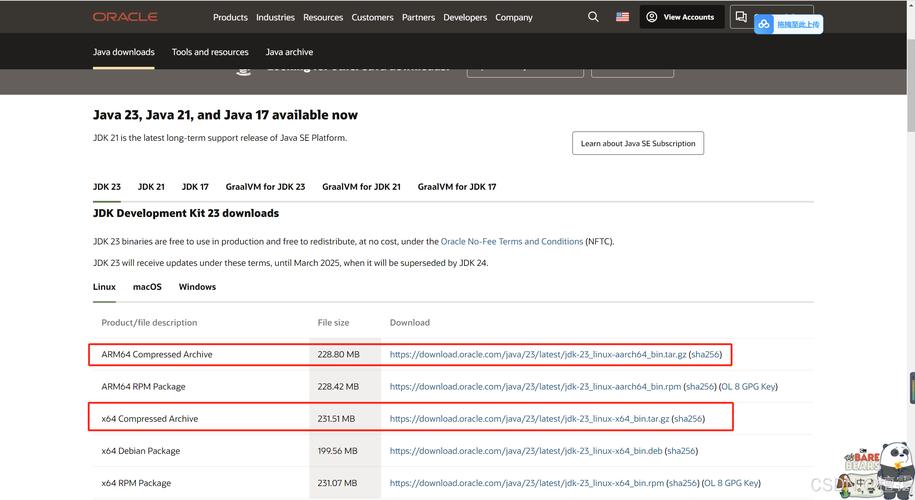
从 Oracle 官网或其他可靠来源下载适合 CentOS 6.5 的 JDK 安装包,如jdk8u191linuxx64.tar.gz,并将其上传到服务器的/usr/local 目录。
4、创建解压目录并解压:
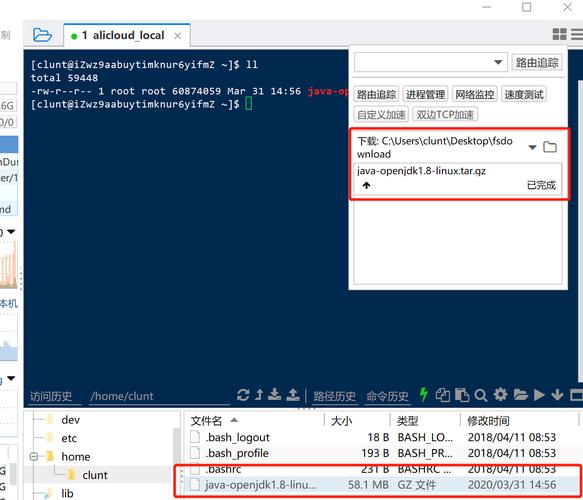
运行mkdir /usr/jdk 创建一个用于存放 JDK 的目录。
执行mv jdk8u191linuxx64.tar.gz /usr/jdk/ 将下载的压缩包移动到创建的目录中。
进入解压目录后,使用tar zxvf jdk8u191linuxx64.tar.gz C /usr/jdk/ 命令解压安装包。
5、配置环境变量:
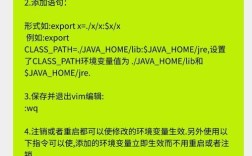
编辑系统环境变量配置文件/etc/profile,可以使用vi /etc/profile 命令打开文件。
在文件末尾添加以下内容:
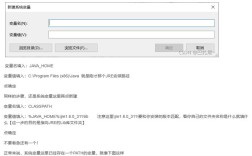
export JAVA_HOME=/usr/jdk/jdk1.8.0_191
export CLASSPATH=.:$JAVA_HOME/lib/tools.jar:$JAVA_HOME/lib/dt.jar
export PATH=$JAVA_HOME/bin:$PATH
保存并关闭文件后,执行source /etc/profile 使配置立即生效。
6、验证安装:
运行java version 命令,如果正确显示 JDK 版本信息,则说明安装和配置成功。
注意事项
选择合适的 JDK 版本:根据系统架构和应用需求选择 32 位或 64 位的 JDK 版本,如jdk8u191linuxx64.tar.gz 是 64 位版本。
备份重要数据:在进行任何系统配置更改之前,建议备份重要数据,以防意外丢失。
权限问题:确保以 root 用户或具有相应权限的用户身份执行上述命令,否则可能会遇到权限不足的错误。
相关FAQs
1、Q:如果系统中已经安装了 OpenJDK,是否需要先卸载?
A:如果确定要安装特定版本的 Oracle JDK,建议先卸载系统中已安装的 OpenJDK,以避免可能的版本冲突和环境变量混乱,可以使用rpm e nodeps 命令卸载相关的 OpenJDK 软件包,如rpm e nodeps tzdatajava2013g1.el6.noarch 和rpm e nodeps java1.7.0openjdk1.7.0.452.4.3.3.el6.x86_64 等。
2、Q:如何在不同的 shell 会话中保持 JDK 环境变量的配置?
A:除了在/etc/profile 中配置环境变量外,还可以根据使用的 shell 类型,在相应的 shell 配置文件中添加环境变量设置,如~/.bash_profile(对于 bash shell)或~/.bashrc(对于交互式 bash shell),这样,每次打开新的 shell 会话时,环境变量都会自动加载。