在CentOS系统上编译GCC(GNU Compiler Collection)源码包是一项复杂但非常有用的任务,以下是详细步骤:
准备环境
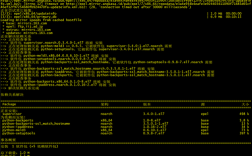
1、更新系统并安装开发工具:
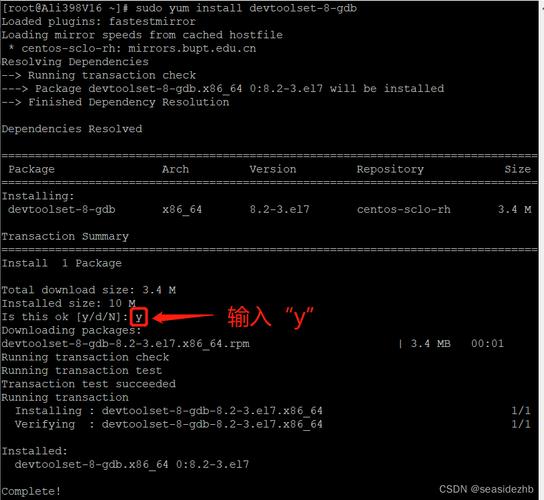
确保系统是最新的,并安装一些基本的开发工具,使用以下命令更新系统并安装开发工具:
     sudo yum update y
     sudo yum groupinstall "Development Tools" y
sudo yum install wget bzip2 y2、安装依赖库:
GCC的编译需要一些额外的库,如GMP、MPFR和MPC,使用以下命令安装这些库:
sudo yum install gmp gmpdevel mpfr mpfrdevel libmpc libmpcdevel y下载和解压GCC源码包
1、下载GCC源码包:
使用wget工具从GNU官方网站下载GCC源码包,要下载GCC 10.2.0版本,可以使用以下命令:
wget https://ftp.gnu.org/gnu/gcc/gcc10.2.0/gcc10.2.0.tar.gz 替换<version>为你所需的GCC版本。
2、解压缩文件:
下载完成后,使用tar命令解压缩文件:
tar xzf gcc10.2.0.tar.gz配置编译选项
1、进入源码目录:
进入解压后的GCC源码目录:
cd gcc10.2.02、下载先决条件:
运行以下命令以下载和安装编译GCC所需的先决条件:
./contrib/download_prerequisites3、创建构建目录:
创建一个用于构建的目录:
     mkdir build
cd build4、配置编译选项:
运行配置脚本来设置编译选项,下面的命令将GCC安装到/usr/local/gcc10.2.0目录,并启用C和C++语言支持,同时禁用多库支持:
../configure prefix=/usr/local/gcc10.2.0 enablelanguages=c,c++ disablemultilibprefix指定GCC的安装目录。
enablelanguages指定要编译的语言。
disablemultilib禁用多库支持。
编译和安装
1、编译GCC:
配置完成后,可以开始编译GCC,这一步可能会耗费大量时间,具体取决于系统性能:
make j$(nproc)j$(nproc)选项可以并行编译,利用多核CPU加速编译过程。
2、安装GCC:
编译完成后,使用以下命令安装GCC:
sudo make install设置环境变量
1、编辑~/.bashrc文件:
安装完成后,需要设置环境变量以使用新的GCC版本,可以通过编辑~/.bashrc文件来设置环境变量:
echo 'export PATH=/usr/local/gcc10.2.0/bin:$PATH' >> ~/.bashrc2、刷新环境变量:
使环境变量设置生效:
source ~/.bashrc验证安装
1、检查GCC版本:
验证GCC是否安装成功,可以使用以下命令检查GCC的版本信息:
gcc version如果显示的是新安装的GCC版本信息,说明编译和安装成功。
FAQs
Q: 如何在CentOS上安装GCC编译器?
A: 在CentOS上安装GCC编译器非常简单,您只需执行以下命令即可安装GCC:sudo yum install gcc,安装完成后,您就可以使用GCC编译器来编译您的代码了。
Q: 我如何下载和安装GCC的源码包?
A: 要下载GCC的源码包,您可以访问GCC官方网站或使用命令行工具如wget或curl,一旦您下载了源码包,您可以使用以下命令解压并安装它:tar xf gccx.x.x.tar.gz(解压源码包),cd gccx.x.x(进入解压后的文件夹),./configure(运行配置脚本来准备编译环境),make(编译源码),sudo make install(将编译后的文件安装到系统中)。