一、准备工作
1、下载CentOS 6.5 ISO镜像:从CentOS官方网站或其他可信的镜像站点下载CentOS 6.5的ISO文件,建议选择与您的计算机架构匹配的版本,如x86_64(64位)或i386(32位)。
2、选择虚拟机软件:常用的虚拟机软件有VirtualBox、VMware Workstation等,这里以VirtualBox为例进行介绍,您可以根据个人喜好选择使用。
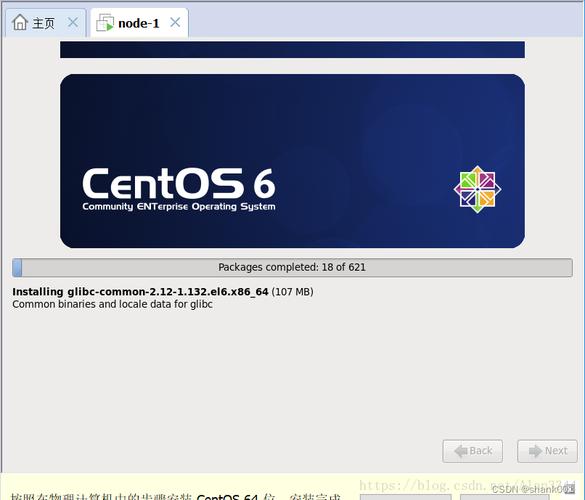
二、创建虚拟机
1、安装VirtualBox:如果还没有安装VirtualBox,可以从其官方网站下载并安装。
2、创建新虚拟机:打开VirtualBox,点击“新建”按钮,输入虚拟机的名称,CentOS 6.5”,选择操作系统类型为“Linux”,版本为“Red Hat (64bit)”或“Red Hat (32bit)”(根据您的CentOS 6.5版本选择),分配内存,推荐至少2GB(2048MB),以确保系统运行顺畅,选择“创建虚拟硬盘”,然后选择VDI(VirtualBox磁盘映像)格式,分配至少20GB的存储空间。
三、配置虚拟机设置
1、挂载ISO镜像:选择刚创建的虚拟机,点击“设置”按钮,在“存储”选项卡中,点击“空”光盘图标,然后选择“选择虚拟光盘文件”,导航到您下载的CentOS 6.5 ISO文件,并选择它。
2、配置网络:在“网络”选项卡中,确保网络连接类型设置为“桥接适配器”或者“NAT”,以便虚拟机可以访问互联网。
3、调整其他设置:可以根据需要调整其他设置,如处理器数量、显示设置等。
四、安装CentOS 6.5
1、启动虚拟机:返回VirtualBox主界面,选择虚拟机,点击“启动”按钮。
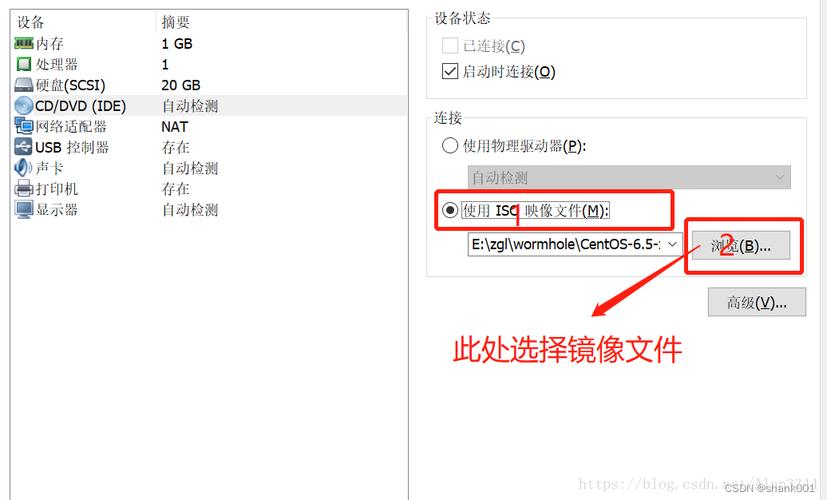
2、进入安装程序:虚拟机启动后,会自动从ISO镜像启动,进入CentOS安装程序,选择“Install or upgrade an existing system”选项,然后按Enter键。
3、选择语言和键盘布局:按照提示选择安装语言和键盘布局。
4、磁盘分区:选择“Basic Storage Devices”,然后选择“Reinitialize all”以初始化虚拟磁盘,可以选择自动分区或者手动分区,推荐选择自动分区。
5、设置主机名:输入虚拟机的主机名,centos65.localdomain”。
6、配置网络:根据需要配置网络设置,确保虚拟机能够连接到网络。
7、选择时区和设置Root密码:选择系统时区,设置Root用户密码。
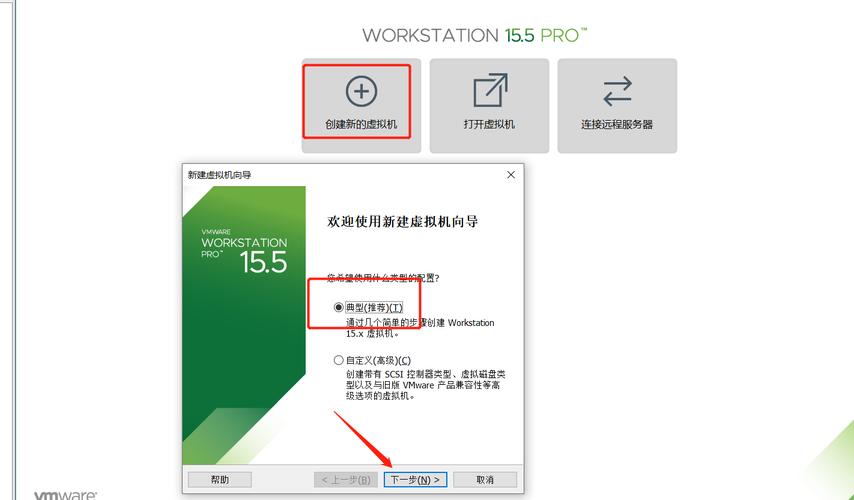
8、安装软件包:选择需要安装的软件包组,可以选择“Minimal”安装,后续再安装需要的软件包。
9、开始安装:检查所有设置无误后,点击“开始安装”按钮,安装过程可能需要几分钟到几十分钟不等,具体时间取决于虚拟机性能和所选的软件包数量。
五、安装完成后的配置和优化
1、更新系统软件包:登录系统后,使用yum update命令更新系统软件包。
2、安装常用软件包:根据需要安装常用软件包,例如yum install vim nettools等。
3、配置防火墙和安全设置:配置防火墙规则,以提高系统安全性,可以使用以下命令启动和启用iptables服务,并添加允许SSH连接的规则:
sudo systemctl start iptables
sudo systemctl enable iptables
sudo iptables A INPUT m state state NEW p tcp dport 22 j ACCEPT
sudo service iptables save
4、优化系统性能:根据虚拟机的具体使用场景,进行一些性能优化设置,如调整内核参数、配置内存缓存等。
六、FAQs
1、问:虚拟机装CentOS 6.5有哪些系统要求?
答:虚拟机的硬件配置需求包括至少2GB的内存和2个处理器核心,以及至少20GB的存储空间来安装操作系统和软件。
2、问:在虚拟机上安装CentOS 6.5后,如何进行基本配置?
答:基本配置包括设置网络连接、配置IP地址和子网掩码、安装和更新软件包等,可以使用ifconfig命令查看网络接口状态,使用service network start命令启动网络服务,使用yum update命令更新系统软件包,并根据需要安装常用软件包。