在计算机操作系统的广阔天地中,CentOS以其卓越的稳定性、强大的安全性能和开源免费的特色,成为众多开发者、企业和资深技术爱好者的首选,尤其是在服务器领域,它构建了无数可靠的服务基石,如果你希望在一台计算机上完全独立地安装CentOS,摆脱Windows或其他系统的束缚,体验一个纯净且高效的Linux环境,本指南将为你提供清晰的路径。
开始之前,请务必做好重要数据的备份工作,整个安装过程将完全格式化目标磁盘,所有原有数据将被永久清除,准备一个容量至少8GB的U盘,用于制作安装启动盘。
第一步:获取系统镜像与制作启动盘
访问CentOS官方或国内可靠的镜像站点(例如阿里云镜像、清华大学开源镜像站),下载最新的CentOS Stream或你偏好的稳定版本ISO镜像文件,请务必核对文件的校验码,确保下载的镜像完整无误。
你需要一个工具将ISO镜像写入U盘,在任意可用的操作系统上,可以使用如Rufus(Windows)、balenaEtcher(跨平台)或dd命令(Linux/macOS)等工具,以Rufus为例,插入U盘,运行软件,选择下载好的ISO文件,保持其他默认设置,点击“开始”即可制作一个可启动的安装介质。
第二步:配置计算机BIOS/UEFI设置
将制作好的U盘插入目标电脑,重启并进入BIOS/UEFI设置界面(通常在开机时按Del、F2、F12等键),关键操作有两项:
- 调整启动顺序:将“U盘启动”或“Removable Devices”设置为第一启动项。
- 关闭安全启动(Secure Boot):虽然新版本CentOS支持Secure Boot,但关闭它可以避免在安装过程中可能出现的不必要兼容性问题。 保存设置并退出,计算机将从U盘引导。
第三步:启动安装程序并进行磁盘分区
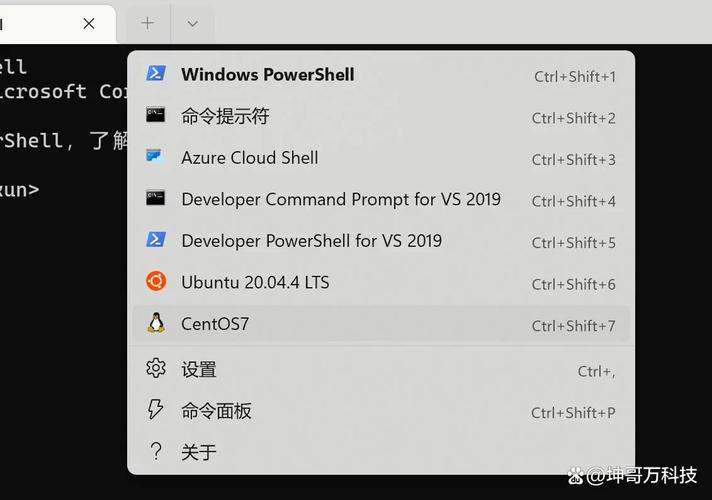
成功引导后,你将看到CentOS安装程序的欢迎界面,选择“Install CentOS”进入图形化安装流程。
首先会进入“安装信息摘要”界面,这里需要配置几个核心项目:
- 语言与键盘:选择安装过程中显示的语言和键盘布局,建议选择“中文”。
- 时间和日期:设置正确的时区,通常选择“Asia/Shanghai”。
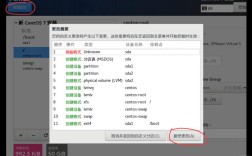
- 安装目的地:这是最关键的一步,点击进入磁盘分区界面。
对于全新的单系统安装,你可以选择“自动配置分区”,让安装程序自动处理,但为了更精细的控制,建议选择“我要配置分区”,然后点击“完成”进入手动分区界面。
一个典型的手动分区方案建议如下:
/boot分区: ext4文件系统,容量1GB,用于存放系统启动文件。swap分区: 交换分区,大小通常为物理内存的1到2倍(8GB内存可分配16GB swap),在内存不足时提供虚拟内存空间。- 根分区: ext4或xfs文件系统,分配剩余的所有空间,这是系统的根目录,将容纳所有系统文件和安装的软件。
确认分区方案后,点击“完成”并接受更改。
第四步:设置 root 密码与创建用户
在“安装信息摘要”界面,点击“ root 密码”设置,请务必为一个强大且复杂的密码,这是系统最高权限的钥匙,完成后,建议再创建一个普通用户账户,日常使用中,应尽量避免直接使用root账户,以提升系统安全性。
第五步:开始安装与后续配置
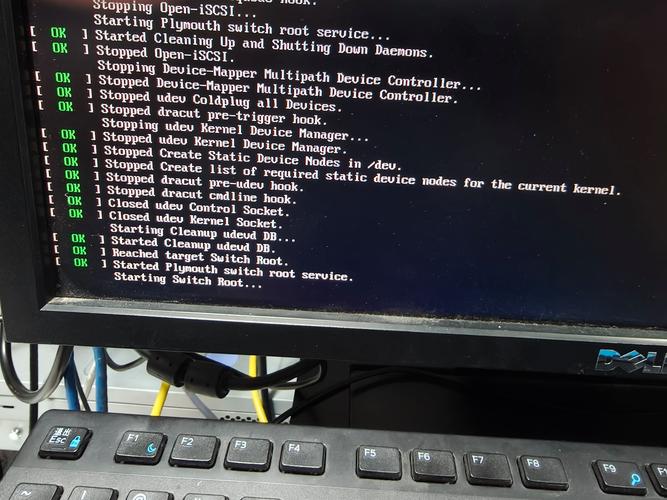
所有设置确认无误后,点击“开始安装”按钮,安装程序将格式化磁盘并复制系统文件,此过程需要一些时间,安装完成后,点击“重启”按钮,系统将重新启动,首次启动时,你可能需要接受许可证协议,并进行简单的初始设置(如连接网络、启用Kdump等),至此,一个纯净的CentOS系统已经成功部署到你的计算机上。
拥抱CentOS,意味着你选择了一条追求极致稳定与可控性的技术道路,它可能没有华丽的界面,但其内在的强大力量与自由开放的精神,将为你的计算体验提供一个坚实而可靠的平台,探索终端命令,配置你的服务,尽情享受开源世界带来的无限可能吧。