在计算机使用过程中,有时单一操作系统无法满足全部需求,既需要 Windows 系统的软件兼容性,又希望体验 CentOS 的稳定与开源生态,安装双系统成为一个实用选择,本文将详细介绍在计算机上安装 CentOS 与 Windows 双系统的步骤与注意事项,帮助您顺利完成操作。
准备工作至关重要,备份重要数据至外部存储设备,避免操作失误导致数据丢失,准备一个容量至少为 8GB 的 U 盘,用于制作 CentOS 启动盘,下载最新版本的 CentOS ISO 镜像文件,建议选择官方渠道获取,确保文件完整性与安全性,下载 Rufus 或类似工具,用于将 ISO 文件写入 U 盘。
制作启动盘后,需要调整磁盘分区,在 Windows 系统中,打开“磁盘管理”工具,压缩现有分区以腾出未分配空间,建议为 CentOS 分配至少 50GB 空间,具体大小可根据实际需求调整,此过程需谨慎操作,避免误删原有分区。
接下来进入 BIOS 设置,重启计算机,进入 BIOS 界面(通常按 Del、F2 或 F12 键),将启动顺序调整为 U 盘优先,保存设置后退出,计算机将从 U 盘启动,进入 CentOS 安装界面。
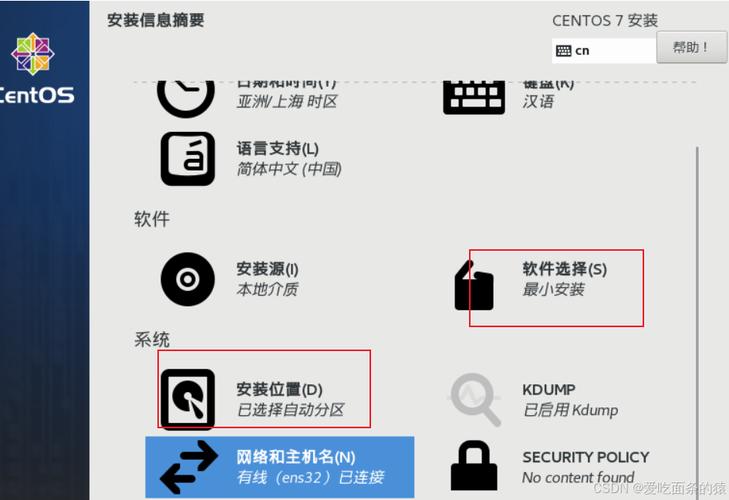
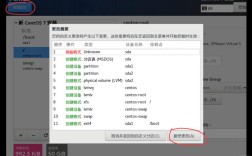
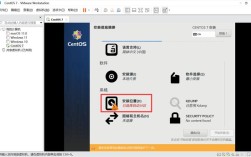
安装过程中,需注意分区设置,选择“手动分区”选项,在未分配空间中创建以下分区:/boot 分区(建议 1GB,用于存放启动文件)、swap 分区(建议 4-8GB,用于虚拟内存)、/ 分区(剩余全部空间,作为根目录),确保分区格式为 ext4,并正确设置挂载点。
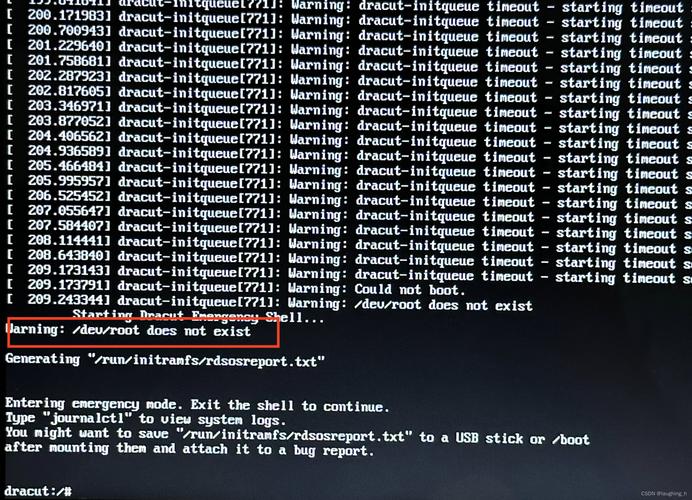
安装完成后,配置引导加载器,CentOS 默认使用 GRUB2 作为引导管理器,它会自动检测已安装的 Windows 系统并添加启动选项,若未自动识别,可通过编辑 GRUB 配置文件手动添加 Windows 启动项。
重启计算机后,将看到 GRUB 菜单,可选择进入 CentOS 或 Windows 系统,首次进入 CentOS 时,建议更新系统软件包并安装必要驱动程序,以确保硬件兼容性与性能优化。
双系统安装可能遇到一些常见问题,时间显示不一致是由于 Windows 与 Linux 使用不同时间标准,可通过在 CentOS 中设置硬件时钟为本地时间解决,若启动时直接进入 Windows 而无 GRUB 菜单,可使用 CentOS 安装盘修复引导。
从个人经验来看,双系统安装虽有一定技术门槛,但遵循正确步骤即可降低风险,CentOS 的稳定性与开源特性为开发者提供了良好环境,而双系统配置允许用户在需要时切换至 Windows,兼顾工作与娱乐需求,这一方案尤其适合需要同时使用两类系统的用户,无需投资额外硬件即可体验不同操作系统的优势。
安装双系统不仅是技术操作,更是对计算机管理能力的提升,通过实践,您将更深入理解系统启动流程、分区管理与硬件配置,为后续技术学习奠定基础。