
CentOS 新网卡,你了解多少?
嘿,朋友们!👋 你们有没有遇到过这样的情况:刚装好的 CentOS 系统,却发现网络连接有点小麻烦?别担心,今天就来给大家聊聊如何在 CentOS 上配置新网卡,让你的系统轻松上网!🌐
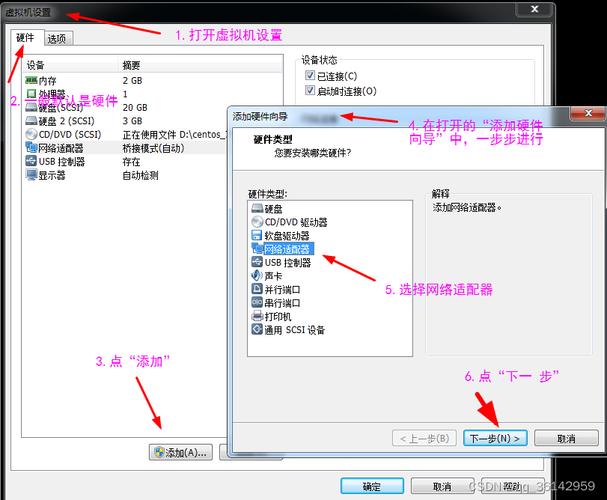
一、为啥要配置新网卡?🤔
想象一下,你买了一台新电脑,兴奋地装上了 CentOS 系统,结果发现网络怎么都连不上,这时候,你可能就需要检查一下网卡的配置了,网卡就像是电脑和网络之间的桥梁,如果配置不正确,这座桥可就搭不起来哦!🌉
二、认识网卡🖥️
在 CentOS 中,网卡通常被命名为eth0、eth1 等,这些名字就像是网卡的小名片,方便我们识别和管理,你可能会看到一些以en 开头的名字,比如enp3s0,这也是网卡的一种命名方式,不管是哪种命名方式,只要我们能找到它,就能进行配置啦!🎉
三、查看网卡信息👀
要知道网卡的情况,我们可以用几个简单的命令,打开你的终端,输入以下命令:
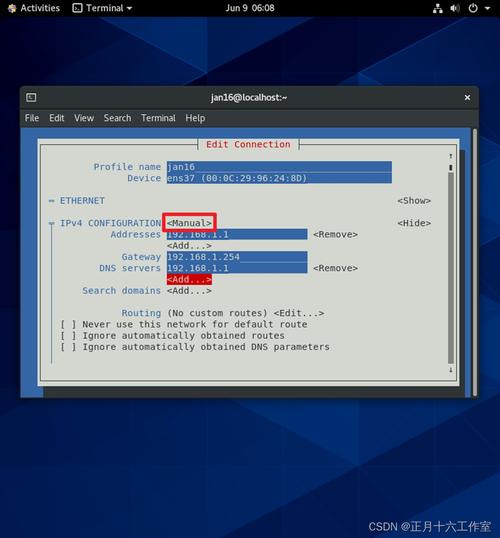
ifconfig a
这个命令会列出系统中所有的网络接口信息,包括网卡的状态、IP 地址等,如果你看到了类似lo 这样的回环接口,别担心,那是系统自带的一个虚拟接口,和我们要配置的新网卡没关系。😉
四、配置新网卡🔧
(一)自动获取 IP 地址📡
如果你的网络环境支持自动获取 IP 地址(也就是 DHCP),那配置起来就简单多了,只需要编辑网卡配置文件,将BOOTPROTO 设置为dhcp 就可以了。
找到网卡对应的配置文件,一般位于/etc/sysconfig/networkscripts/ 目录下,如果你的网卡是eth0,那就编辑ifcfgeth0 文件,打开文件后,找到下面这一行:
BOOTPROTO=none
把它改成:
BOOTPROTO=dhcp
然后保存文件,重启网络服务:
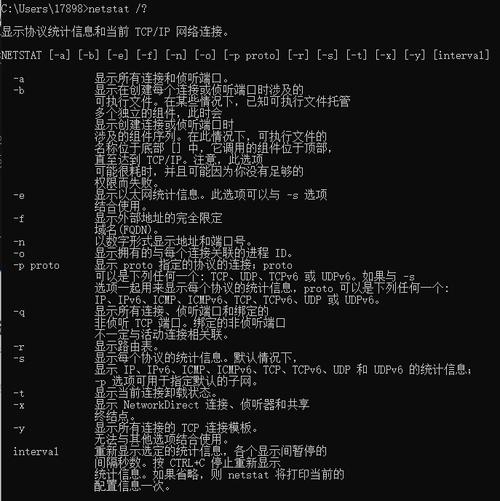
systemctl restart network
你的网卡应该就可以自动获取 IP 地址了,你可以再次使用ifconfig 命令查看一下,看看是否成功获取到了 IP 地址。😃
(二)手动设置 IP 地址📝
如果你的网络环境不支持 DHCP,或者你需要为网卡设置一个固定的 IP 地址,那就需要手动配置了,同样,编辑网卡配置文件,这次我们需要设置以下几个参数:
IPADDR:网卡的 IP 地址。
NETMASK:子网掩码。
GATEWAY:默认网关。
假设你要为网卡设置 IP 地址为192.168.1.100,子网掩码为255.255.255.0,默认网关为192.168.1.1,那么配置文件中相应的部分应该是这样的:
IPADDR=192.168.1.100
NETMASK=255.255.255.0
GATEWAY=192.168.1.1
设置完成后,同样需要重启网络服务。💪
五、测试网络连接🔍
配置完网卡后,怎么测试网络连接是否正常呢?有几种方法可以试试:
(一)ping 命令🎯
这是最常用的方法之一,在终端中输入:
ping www.baidu.com
如果能够收到回复,说明网络连接正常;如果没有回复,可能是网络有问题,也可能是防火墙阻止了 ICMP 数据包。😅
(二)traceroute 命令🚶♂️
这个命令可以显示数据包从本地到目标主机经过的路径,有助于排查网络故障。
traceroute www.google.com
通过查看每一跳的信息,你可以大致判断出网络在哪一段出现了问题。😎
六、常见问题及解决方法💡
(一)没有网络图标怎么办?😮
配置完网卡后,你会发现桌面右下角没有网络图标,这可能是因为你没有安装网络管理工具,在 CentOS 中,你可以使用nmconnectioneditor 工具来管理网络连接,如果没有安装,可以使用以下命令安装:
yum install NetworkManager
安装完成后,你可以在应用程序菜单中找到网络管理工具,进行网络配置。👍
(二)无法连接到无线网络📡
如果你使用的是无线网卡,而且无法连接到无线网络,可能是因为你没有安装无线网卡驱动,不同的无线网卡可能需要不同的驱动,你可以在无线网卡厂商的官方网站上下载对应的驱动,并按照说明进行安装。😃
七、
配置 CentOS 新网卡并不难,只要掌握了基本的命令和方法,就可以轻松搞定,希望这篇文章能够帮助到你,让你的 CentOS 系统顺利上网!🎉🎉🎉
遇到问题不要慌,一步一步来,总能找到解决办法的,加油!💪💪💪


