
CentOS 6.5 双系统:轻松搞定多系统体验
嘿,小伙伴们!👋 你们有没有遇到过这样的情况:既想用 Windows 玩游戏、办公,又对 Linux 的高效和稳定心动不已?别担心,今天就来给大家分享一下如何在 CentOS 6.5 上安装双系统,让你两全其美!🎉
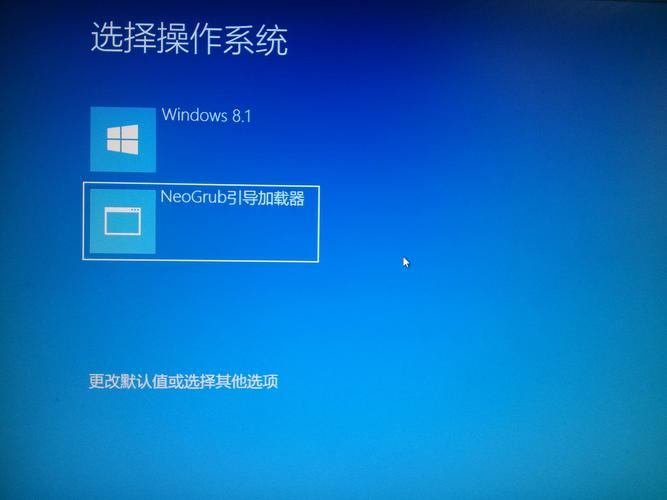
一、为啥要装双系统?🤔
先来说说为啥我们要在 CentOS 6.5 上装双系统,其实啊,Windows 就像是一个全能选手,游戏、办公软件啥的应有尽有;而 Linux(这里咱们就说 CentOS 啦)呢,就像是个技术大神,服务器管理、编程开发这些它可厉害了,有了双系统,你就能根据不同的需求随时切换,是不是很爽?😎
二、准备工作要做好🧐
备份数据
首先啊,不管你是在哪个系统下操作,一定要记得备份好重要的数据,这可是重中之重!想象一下,如果你的数据不小心丢了,那得多心疼啊,赶紧把照片、文档这些重要的东西存到移动硬盘或者云盘里吧。💸
准备安装介质
你得有一个 CentOS 6.5 的安装镜像文件,这个可以到 CentOS 的官方网站去下载,下载好了之后,用刻录软件把它刻录到光盘或者 U 盘里,现在很多人都喜欢用 U 盘安装,方便又快捷。😉
三、开始安装 CentOS 6.5 啦!🚀
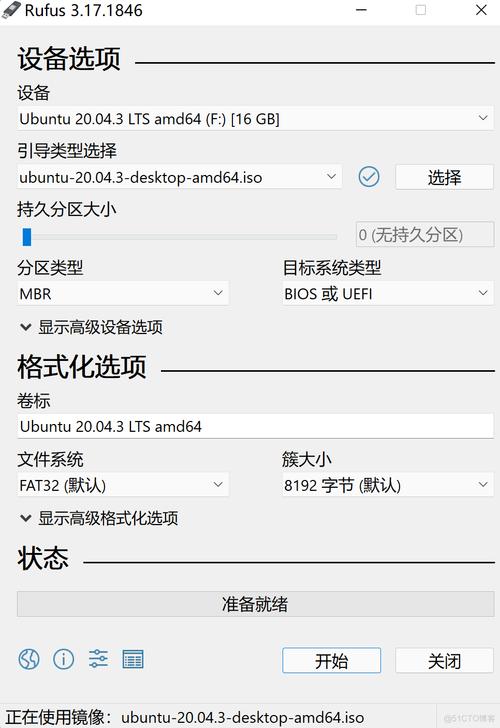
分区调整
把 U 盘插到电脑上,重启电脑,然后进入 BIOS 设置从 U 盘启动,这一步可能有点复杂,不过别担心,一般就是按 Del 键或者 F2 键进入 BIOS 设置界面,然后把启动顺序改成 U 盘优先就可以了,进入 CentOS 的安装界面后,会看到一个图形化的安装向导,我们得给 CentOS 划分一个独立的分区,给它分个 20 30G 就差不多了,你要是硬盘空间够大,多分一点也没问题。📦
选择安装选项
会弹出一个窗口,让你选择安装类型,咱们选“自定义”,这样就能自己手动分区啦,找到刚才分好的那个空闲分区,点“创建”按钮,在弹出的对话框里,把文件系统类型选成“ext4”,挂载点选“/”,然后点击“确定”,这样就设置好了根分区。📂
设置网络
再往下,就是网络设置啦,如果你是通过局域网上网的,那就选“通过 DHCP 自动配置”;要是你是拨号上网的,那就选“手动配置”,然后输入你的上网账号和密码。💡
设置时区和语言
时区就选你所在的时区就行啦,语言的话,简体中文肯定是首选啦!😜
设置 root 密码
这一步很重要哦!给你的 root 用户设置一个强密码,记住这个密码,以后登录系统和管理的时候都要用到。🔑
开始安装
点击“下一步”,安装程序就开始工作啦,这个过程可能需要等一会儿,你就耐心等着吧。☕

四、安装完成后的配置🛠️
更新系统
安装完成后,第一次启动 CentOS 6.5,先别急着开心,还有点事情要做,打开终端,输入“yum update”命令,更新一下系统的软件包,这就像是给系统打补丁,让它更加安全和稳定。💪
安装常用软件
该安装一些常用的软件啦,比如说,你想用浏览器上网,那就安装 Firefox;想编辑文档,就安装 Vim 或者 Emacs,在终端里输入相应的命令就可以安装了,比如安装 Firefox:“yum install firefox”。🖥️
配置双系统启动菜单
最后一步,就是配置双系统启动菜单啦,这个其实也不难,在终端里输入“grubconfigsetup”命令,按照提示操作就行,这样,下次开机的时候,就会看到启动菜单,让你选择进入 Windows 还是 CentOS 啦。🥳
五、小贴士来啦!🌟
1、磁盘空间:别忘了给每个系统留足够的磁盘空间哦,不然到时候存储不够用就麻烦啦。💾
2、驱动程序:有些硬件设备在 CentOS 下面可能需要手动安装驱动程序,不过别担心,在网上都能找到相应的教程。💻
3、软件兼容性:不是所有的 Windows 软件都能在 CentOS 下面运行哦,不过也有很多替代软件可以用,Windows 下的 Notepad++ 在 CentOS 下可以用 Vim 或者 Emacs 代替。📝
六、归纳一下哈😉
好啦,今天关于 CentOS 6.5 双系统的安装就讲到这里啦,其实啊,装双系统并不难,只要按照步骤一步一步来,就能轻松搞定,装了双系统之后,你就可以在 Windows 和 CentOS 之间自由切换啦,享受不同系统带来的乐趣,希望这篇文章对你们有所帮助哦!如果还有什么问题,欢迎随时来找我交流。💬


