
CentOS SSH 免密码:让远程连接变得轻松愉快!
嘿,小伙伴们,你们有没有遇到过这样的情况:每次想通过 SSH 连接到远程服务器时,都得不断地输入密码,是不是感觉有点烦?别担心,今天我就来教大家如何在 CentOS 上设置 SSH 免密码登录,让你的远程连接变得更加顺畅和愉快!😎
什么是 SSH 免密码登录?🤔
咱们得了解一下什么是 SSH 免密码登录,就是通过一些配置和操作,让我们在连接远程服务器时不再需要手动输入密码,而是可以直接登录,就像我们使用本地账户一样方便,这样不仅可以提高我们的工作效率,还能避免因为忘记密码或者输入错误而带来的麻烦。👍
准备工作🧐
在开始之前,我们需要准备两台机器:一台是本地机器(也就是我们要从这台机器连接到远程服务器),另一台是远程服务器(也就是我们要连接的目标机器),我们需要确保这两台机器都已经安装了 SSH 服务,并且能够正常通信。📡
步骤一:生成 SSH 密钥对🔑
1、打开你的终端(在 CentOS 中,你可以通过按下Ctrl + Alt + T 来打开终端)。
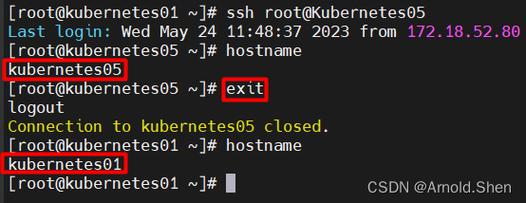
2、输入以下命令来生成 SSH 密钥对:
sshkeygen t rsa
3、按照提示进行操作,可以选择默认的文件名和路径,也可以自定义,当提示你输入密码短语时,你可以根据需要选择是否输入,如果你不想每次连接都输入密码,可以留空直接回车。😉
4、执行完上述命令后,你会在当前用户的家目录下的.ssh 文件夹中找到两个文件:id_rsa 和id_rsa.pub。id_rsa 是私钥,id_rsa.pub 是公钥。🗝️
步骤二:将公钥复制到远程服务器🌟
1、在本地机器上,输入以下命令将公钥复制到远程服务器:
sshcopyid user@remote_host
这里,user 是远程服务器上的用户名,remote_host 是远程服务器的 IP 地址或域名,如果你想将公钥复制到 IP 地址为192.168.1.100 的服务器上的username 用户,你可以输入:
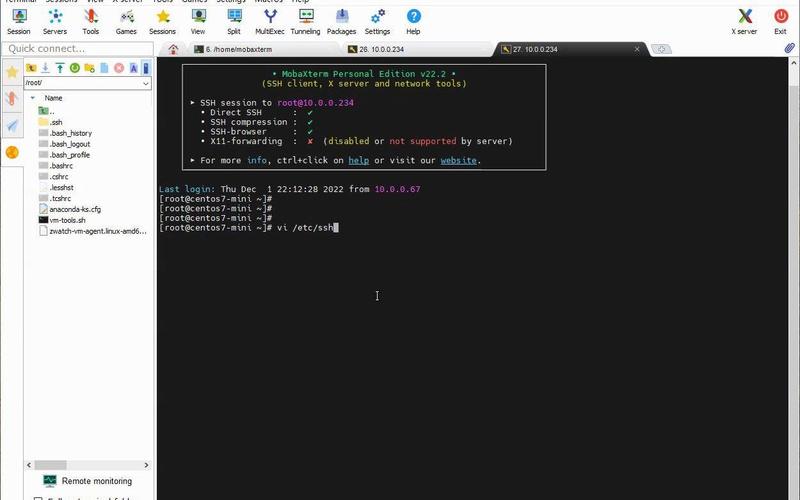
sshcopyid username@192.168.1.100
2、系统会提示你输入远程服务器的密码,输入正确的密码后,公钥就会被复制到远程服务器的~/.ssh/authorized_keys 文件中。🎉
步骤三:测试 SSH 免密码登录🎊
我们可以测试一下是否已经成功设置了 SSH 免密码登录,在本地机器上,输入以下命令尝试连接到远程服务器:
ssh user@remote_host
如果一切顺利,你应该会直接登录到远程服务器,而不需要输入密码。👏👏👏
注意事项⚠️
1、安全性:虽然 SSH 免密码登录非常方便,但也需要注意安全性,建议使用强密码短语来保护你的私钥,并将私钥文件保存在安全的位置,不要随意泄露给他人。🔒
2、权限问题:确保你在本地机器和远程服务器上都有相应的权限来进行 SSH 连接和文件操作,如果没有权限,可能会导致连接失败或者无法复制公钥等问题。🚫
通过以上几个简单的步骤,我们就成功地实现了 CentOS SSH 免密码登录,这样一来,我们在连接远程服务器时就会更加方便快捷,大大提高了我们的工作效率,希望这篇文章能够帮助到你,如果你在使用过程中遇到任何问题,欢迎随时留言咨询哦!😘😘😘


