
如何使用共享的打印机
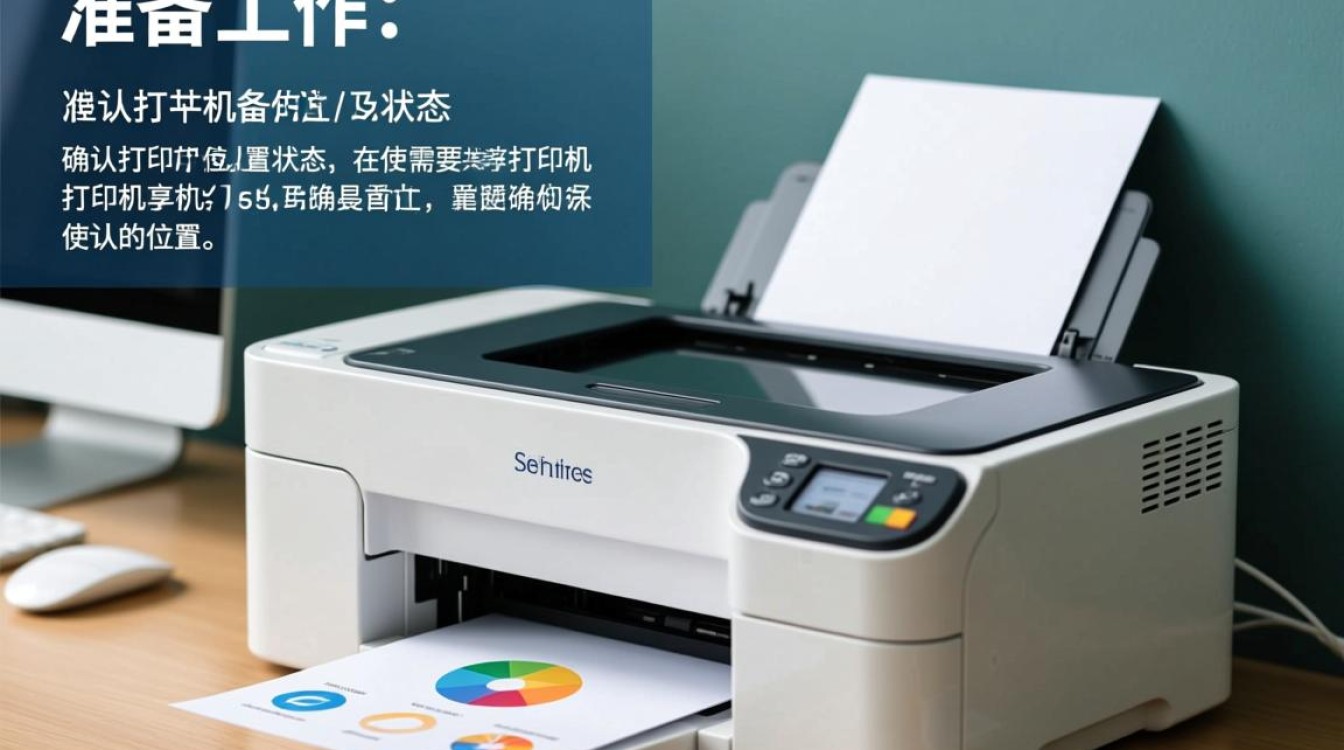
准备工作
-
确认打印机位置及状态 在使用共享打印机之前,首先需要确认打印机的位置,确保打印机处于正常工作状态。
-
了解打印机型号及操作方法 不同型号的打印机操作方法可能有所不同,了解打印机型号及操作方法有助于提高打印效率。
-
熟悉网络连接方式 共享打印机可能通过网络连接,因此需要熟悉网络连接方式,确保打印机能够正常连接到网络。
连接打印机
-
检查网络连接 确保电脑已连接到与打印机相同的网络。
-
打开打印机共享设置 在电脑中,打开“控制面板”→“网络和共享中心”→“更改高级共享设置”,将“文件和打印机共享”设置为“启用”。
-
打开打印机共享 在电脑中,打开“控制面板”→“设备和打印机”,找到要共享的打印机,右键点击选择“打印机属性”,在“共享”选项卡中勾选“共享这台打印机”,输入共享名称,点击“确定”。

打印操作
-
打开打印文档 在电脑中打开需要打印的文档。
-
打印设置 点击文档左上角的“文件”菜单,选择“打印”,在弹出的打印窗口中,选择共享打印机。
-
调整打印参数 在打印窗口中,可以根据需要调整打印参数,如打印份数、打印范围、单面打印或双面打印等。
-
开始打印 确认打印参数无误后,点击“打印”按钮,打印机开始打印。
打印问题及解决方法
-
打印机无法连接 解决方法: (1)检查网络连接是否正常; (2)重启打印机; (3)重新安装打印机驱动程序。
-
打印速度慢 解决方法: (1)检查打印机是否处于正常工作状态; (2)优化打印文档,减小文件大小; (3)关闭其他占用大量资源的程序。
注意事项
-
注意打印质量 在使用共享打印机时,要注意打印质量,避免因打印质量不佳而影响工作。
-
合理安排打印时间 在使用共享打印机时,合理安排打印时间,避免高峰时段打印,以免影响他人使用。
-
注意打印耗材 在使用共享打印机时,要注意节约打印耗材,避免浪费。
FAQs
问题1:如何查看共享打印机的状态? 解答:在电脑中,打开“控制面板”→“设备和打印机”,找到共享打印机,右键点击选择“打印机状态”,即可查看打印机的状态。
问题2:如何将共享打印机设置为默认打印机? 解答:在电脑中,打开“控制面板”→“设备和打印机”,找到共享打印机,右键点击选择“设置默认打印机”,即可将共享打印机设置为默认打印机。


