
CentOS Apache配置PHP:新手小白的友好指南
嘿,小伙伴们!👋 你是否曾想过搭建一个属于自己的网站?是否对那些炫酷的网页背后充满了好奇?🤔 今天咱们就来聊聊如何在CentOS系统上通过Apache服务器来配置PHP,让你轻松迈出建站的第一步!🚀

一、准备工作:打好基础很重要🛠️
在开始配置之前,咱得先确保手里有一台安装了CentOS系统的电脑,这就好比盖房子得先有块地儿一样😜,如果还没有安装CentOS,你可以从官方网站下载并按照提示进行安装,安装过程可能会有一些选项需要选择,别担心,跟着默认提示走一般都不会出啥大问题😏。
二、安装Apache服务器:开启网络大门🚪
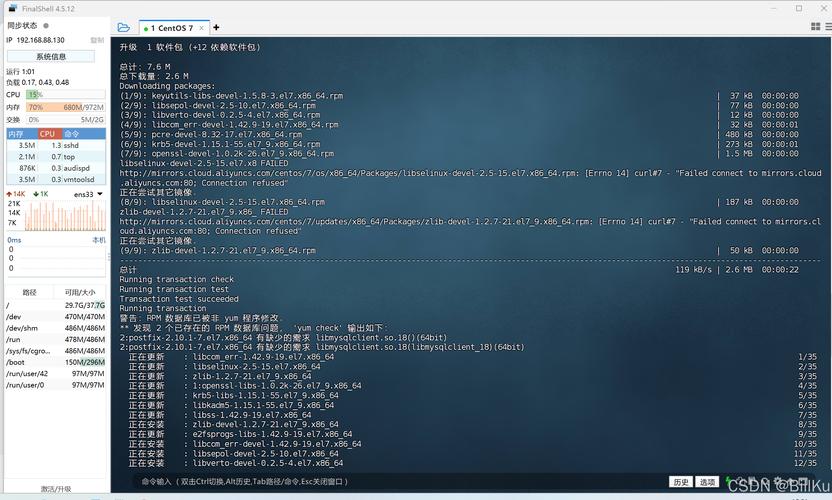
咱得把Apache服务器这个“门神”请到咱们的系统里来😃,打开终端,输入以下命令:
sudo yum install httpd y
这条命令就像是给系统下达了一个“采购订单”,让系统自动去下载安装Apache服务器相关的软件包😎,等待一会儿,看到类似“Complete!”的提示,就说明安装成功啦🎉。
安装完成后,咱们得让它开始工作,再输入一条命令:
sudo systemctl start httpd
这就相当于给Apache服务器插上了电源插头,让它开始运行起来💪,输入:
sudo systemctl enable httpd
这是告诉系统,以后每次开机都要自动启动Apache服务器,省得咱们每次都手动去开启,是不是很方便呀😉?
三、安装PHP:给网站注入灵魂💫
光有Apache服务器还不够,咱们还得给它配上PHP这个“魔法引擎”,这样它才能理解和处理各种动态网页语言😃,再次打开终端,输入:
sudo yum install php y
瞧,又一个简单的命令,系统就会开始下载安装PHP相关的软件包啦😎,安装完成后,咱们可以测试一下PHP是否安装成功,在浏览器中输入你服务器的IP地址,然后在地址后面加上“/info.php”(http://192.168.1.100/info.php ),如果看到一堆关于PHP的配置信息,那就说明PHP安装成功啦👍!
四、配置Apache与PHP:让它们默契配合🤝

咱们要让Apache服务器和PHP好好配合,一起为我们的网站服务🤗,找到Apache的配置文件,一般在“/etc/httpd/conf/httpd.conf”这个路径下,用你喜欢的文本编辑器打开它(比如vi或者nano)。
在文件中找到“DirectoryIndex”这一行,把它修改成下面这样:
DirectoryIndex index.php index.html index.htm
这啥意思呢?就是告诉Apache服务器,当它在一个目录里找不到默认的首页文件(比如index.html)时,就去找index.php这个文件😜,因为咱们要运行PHP程序嘛,所以得让PHP文件优先出场😎。
找到“AddType”相关的配置部分,添加一行:
AddType application/xhttpdphp .php .phtml
这一步是让Apache服务器知道,遇到.php和.phtml结尾的文件,就用PHP来解释执行😃。
保存配置文件后,别忘了重启Apache服务器哦😉:
sudo systemctl restart httpd
五、测试我们的配置:见证奇迹的时刻✨
好了,一切准备就绪,让我们来测试一下整个配置是否成功吧😎,在Apache服务器的根目录下(一般是“/var/www/”)创建一个test.php文件,用文本编辑器打开它,输入以下内容:
<?php
echo "<h1>Hello, PHP!</h1>";
?>
然后保存文件,在浏览器中输入你的服务器IP地址,看看是不是出现了“Hello, PHP!”的字样😀,如果是,那恭喜你,你已经成功完成了CentOS Apache配置PHP的基本操作啦👏👏👏!
六、个人见解:不断探索,收获更多🌈
通过这次配置过程,我深刻体会到了技术的魅力就在于它的可操作性和创造性😜,每一个命令的输入,每一次配置文件的修改,都像是在拼凑一个神秘的拼图,当最终看到成果时,那种成就感是无法言喻的😎,这也是一个不断学习和探索的过程,在这个过程中,我们会遇到各种各样的问题,但只要保持乐观积极的态度,多查阅资料,多尝试不同的方法,总能找到解决问题的办法💪。
对于新手小白来说,刚开始接触这些可能会觉得有点复杂和迷茫🤔,但别担心,一步一步来,就像搭积木一样,每完成一个小步骤,都会有一点小进步😃,随着你不断地实践和学习,你会发现自己越来越熟练,能够做出更复杂、更有趣的东西来😎。
希望这篇文章能够帮助到你,让你在CentOS Apache配置PHP的道路上少走一些弯路😃,如果你还有其他问题或者想法,欢迎随时和我交流哦🤗!让我们一起在技术的海洋里畅游吧🌊!











