CentOS 加入域:轻松搞定,一学就会!
嘿,小伙伴们!👋你有没有遇到过这样的情况:公司的电脑需要统一管理,而你却不知道如何将 CentOS 系统加入到域中?别担心,今天我就来给你好好讲讲,怎么轻松搞定这件事儿!🎉
一、啥是域?为啥要加入域?🤔
域就像是一个超级大的家庭,把很多台电脑都聚在一起,方便统一管理,比如说,公司里有很多部门,每个部门都有电脑,如果都单独管理,那可就乱套啦!加入域之后,管理员就能轻松地对所有的电脑进行设置、分配权限,还能保证数据的安全,就像家里的大人管着一群小孩子一样,井井有条!😉
二、准备工作要做好🧐
在开始之前,咱得先把“家伙事儿”都准备好,你得知道域控制器的 IP 地址、域名,还有管理员的账号和密码,这就好比你要去别人家做客,得先知道人家住在哪儿,大门密码是多少吧!😜
三、安装必要的软件📦
咱得给 CentOS 装上一些能和域“打交道”的软件,CentOS 自带的一些工具就能满足需求,不过,有时候可能需要额外安装一些组件,别担心,就像给手机装个新应用一样简单。💪
四、配置网络连接🌐
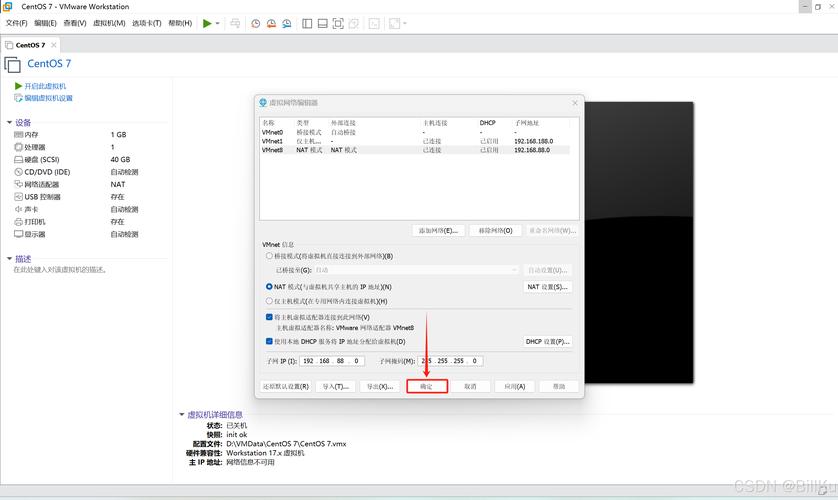
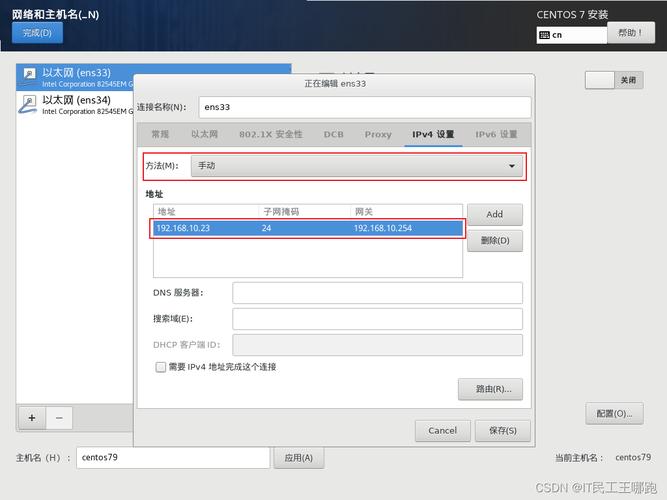
这可是关键一步哦!你得确保 CentOS 系统的网络设置正确,能和域控制器“说上话”,就像两个人打电话,得先打通电话线路才行,检查一下 IP 地址、子网掩码、网关这些设置,要是不对,赶紧改过来。🔧
五、加入域的具体操作🎯
1、打开终端:咱得找个地方输入命令,这个终端就是咱的操作台,打开它,就像打开一个魔法盒子,准备施展魔法啦!✨
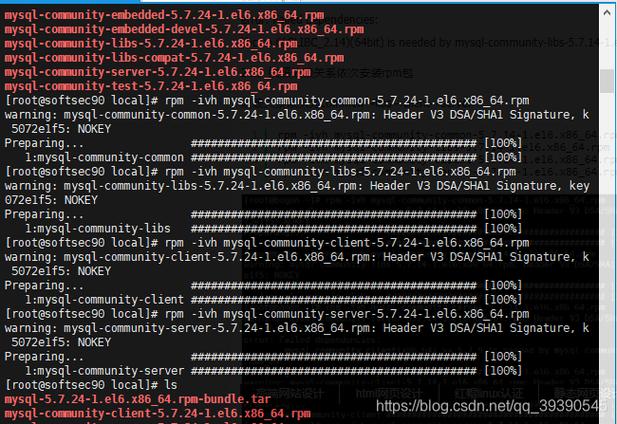
2、输入命令:在终端里输入特定的命令,告诉系统咱要加入域啦,这个命令就像是一把钥匙,能打开加入域的大门。🔑 比如说:“domainjoin u [用户名] p [密码] [域名]”,把里面的括号内容换成实际的信息就行。
3、等待一会儿:输入完命令后,别着急,稍微等一等,系统会在后台忙活一会儿,就像厨师在厨房做饭,咱得给它点时间。🕒
4、检查是否成功:等一会儿之后,咱得看看是不是成功加入了域,可以用一些命令来查看,dsget o hostName”,如果能看到域相关的信息,那就说明咱成功啦!👏👏👏
六、常见问题及解决方法😕
1、连接失败怎么办? 哎呀,别慌!可能是网络问题,检查一下网络连接;也可能是域名或者密码输错了,再仔细核对一遍,要是还不行,那就得找 IT 小哥哥小姐姐帮忙啦!👩🔧👨🔧
2、权限不够怎么办? 这种情况可能是你的账号没有足够的权限,这时候,你得联系管理员,让他给你升级一下权限,就像小孩想拿高处的东西,得找大人帮忙一样。😉
七、加入域后的好处多多👍
1、集中管理:管理员可以在域控制器上对所有加入域的电脑进行统一管理,方便快捷,比如说,要给所有电脑安装一个新的软件,只需要在域控制器上操作一次就行,省时省力!🚀
2、数据安全:域可以设置各种安全策略,保护数据的安全,就像给家里装了防盗门一样,让数据更加安全可靠。🔒
3、资源共享:加入域后,不同的电脑之间可以方便地共享资源,提高工作效率,比如说,同事之间可以共享文件、打印机等设备。📂🖨️
八、我的一点小看法🤗
把 CentOS 加入域并不难,只要按照步骤一步一步来,就能轻松搞定,加入域后带来的好处可不止一点点哦!对于企业来说,能提高管理效率,保障数据安全;对于个人来说,也能更方便地使用公司的资源,所以呀,大家别害怕,大胆地去尝试吧!相信你一定能行的!🥳
怎么样,小伙伴们,现在是不是对 CentOS 加入域有了更清楚的了解啦?赶紧动手试试吧!要是还有什么问题,欢迎随时来找我哦!👋
记住哦,实践出真知,多动手操作才能真正掌握这些知识,加油呀,新手小白们!💪