制作CentOS启动盘
安装CentOS前,需准备一个容量至少8GB的U盘,推荐使用USB 3.0接口U盘,速度更快。
1、下载CentOS镜像
访问[CentOS官网](https://www.centos.org/download/)或国内镜像站(如阿里云、清华镜像源),选择所需版本,建议下载“DVD ISO”文件,包含完整功能包。
2、校验文件完整性
下载完成后,使用sha256sum命令或工具(如[HashCheck](https://github.com/gurnec/HashCheck))核对文件哈希值,确保与官网提供的一致。
3、制作启动盘
推荐工具:
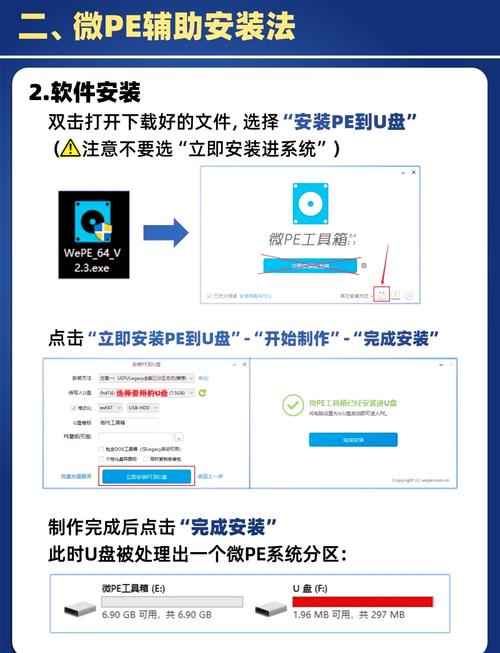
Rufus(Windows用户):选择U盘设备→加载ISO文件→分区类型选“GPT”(UEFI启动)→点击“开始”。
dd命令(Linux/Mac用户):终端输入sudo dd if=/path/to/centos.iso of=/dev/sdX bs=4M status=progress(需替换sdX为实际U盘设备名)。
设置BIOS/UEFI启动项
插入U盘后重启电脑,进入BIOS/UEFI界面(按键通常为F2、F12、Delete或Esc)。
1、关闭安全启动(Secure Boot)
部分主板需关闭此选项才能识别第三方启动设备。
2、调整启动顺序
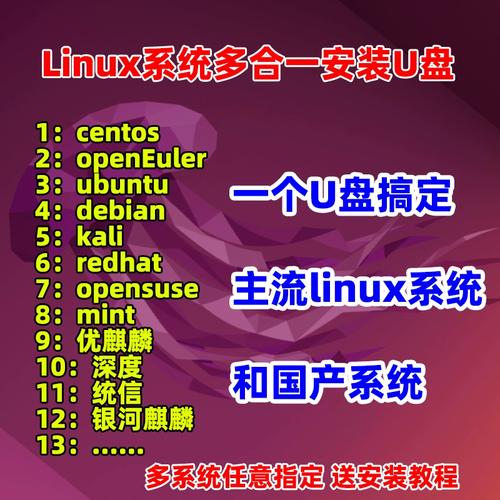
将U盘设为第一启动项,保存设置并重启。
进入CentOS安装界面
成功引导后,屏幕显示CentOS安装菜单,选择“Install CentOS”进入图形化安装流程。
关键安装步骤详解
1、语言与时区配置
选择简体中文,时区设置为“Asia/Shanghai”,确保系统时间准确。
2、磁盘分区方案
自动分区:新手可选默认配置,系统自动分配/boot、/和swap分区。
手动分区(推荐高级用户):
/boot:1GB(EFI系统需额外分配200MB的/boot/efi)。
swap:内存大小的1-2倍(若内存≥8GB,可适当减少)。
/:剩余空间,建议不低于20GB。
3、网络与主机名
打开网络连接,设置主机名(如server01),便于后续管理。
4、软件包选择
基础环境选“最小安装”可减少资源占用;若需图形界面,勾选“GNOME Desktop”或“KDE Plasma”。
5、用户与密码设置
创建管理员账户并设置强密码(建议包含大小写字母、数字及符号),勾选“允许管理员权限”避免频繁切换root。
安装后注意事项
1、拔除U盘并重启
安装完成后按提示重启,首次进入系统需接受许可证协议。
2、更新系统与驱动
执行命令:
sudo yum update -y
3、防火墙配置
启用firewalld并开放必要端口:
sudo systemctl enable firewalld --now
sudo firewall-cmd --permanent --add-port=80/tcp
sudo firewall-cmd --reload
常见问题与解决方案
U盘无法识别:尝试更换USB接口,或重新制作启动盘。
安装过程卡顿:检查ISO文件是否损坏,或更换U盘品牌(部分廉价U盘兼容性差)。
分区失败:确认硬盘未被其他系统锁定(如Windows快速启动),必要时在BIOS中切换为AHCI模式。
个人观点
CentOS作为企业级Linux系统,稳定性与安全性是其核心优势,通过U盘安装不仅适用于无光驱设备,还能快速部署多台服务器,建议初次接触的用户选择最小化安装,减少冗余组件,后续按需扩展,若遇到驱动问题,可尝试安装ELRepo仓库获取额外硬件支持,保持系统更新是维护服务器安全的关键,定期备份数据更能避免意外损失。