CentOS编译vsftpd:从源码构建安全高效的FTP服务
FTP(文件传输协议)作为经典的文件共享方案,至今仍在服务器管理中占据重要地位,vsftpd(Very Secure FTP Daemon)因其轻量、高效和安全特性,成为Linux系统搭建FTP服务的首选,本文以CentOS系统为例,详细介绍如何通过源码编译安装vsftpd,并配置符合生产环境要求的安全策略。
一、准备工作:环境检查与依赖安装
在编译源码前,需确保系统环境满足构建要求,建议使用CentOS 7或更高版本,以保证兼容性。
1、更新系统与安装开发工具
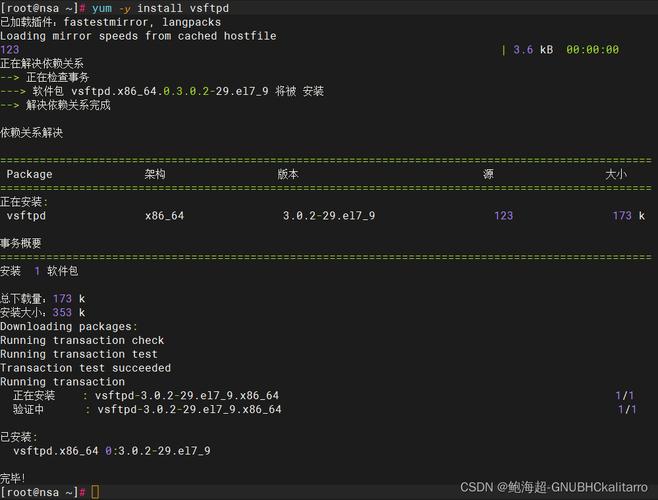
执行以下命令更新系统并安装编译所需基础组件:
   yum update -y
   yum groupinstall "Development Tools" -y
   yum install openssl-devel libcap-devel -y
Development Tools包含gcc、make等编译工具,openssl-devel和libcap-devel为vsftpd依赖库。
2、创建专用用户与目录
为vsftpd服务创建独立用户,避免直接使用root权限运行:
   useradd -d /var/ftp -s /sbin/nologin vsftpd
   mkdir -p /var/ftp/{pub,upload}
   chown -R vsftpd:vsftpd /var/ftp
二、下载源码与编译安装
通过官方渠道获取源码包,确保代码来源可靠。
1、下载最新稳定版vsftpd
访问[vsftpd官方网站](https://security.appspot.com/vsftpd.html)获取下载链接,或直接使用wget命令:
   wget https://security.appspot.com/downloads/vsftpd-3.0.5.tar.gz
   tar -zxvf vsftpd-3.0.5.tar.gz
   cd vsftpd-3.0.5
2、配置编译参数
根据需求自定义功能模块,启用SSL加密支持:
   make CFLAGS="-O2 -fPIE -fstack-protector-strong -D_FORTIFY_SOURCE=2" \
        LDFLAGS="-Wl,-z,relro -Wl,-z,now" \
        WITH_SSL=yes
关键参数说明:
-fstack-protector-strong:增强堆栈保护
WITH_SSL=yes:启用TLS/SSL加密
3、安装与文件部署
完成编译后,将生成的可执行文件与配置文件复制到系统目录:
   cp vsftpd /usr/local/sbin/
   cp vsftpd.conf.5 /usr/local/man/man5/
   cp vsftpd.8 /usr/local/man/man8/
   cp vsftpd.conf /etc/
三、配置vsftpd服务与安全策略
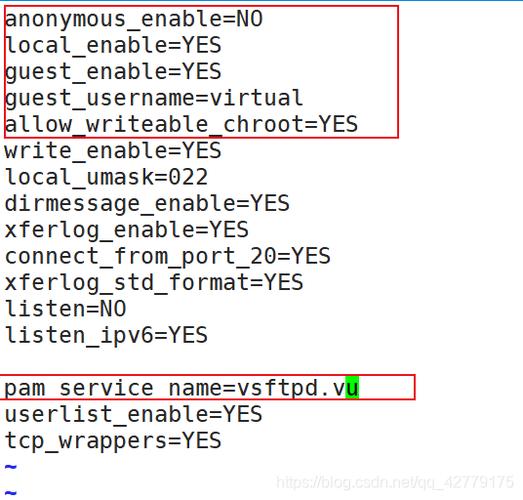
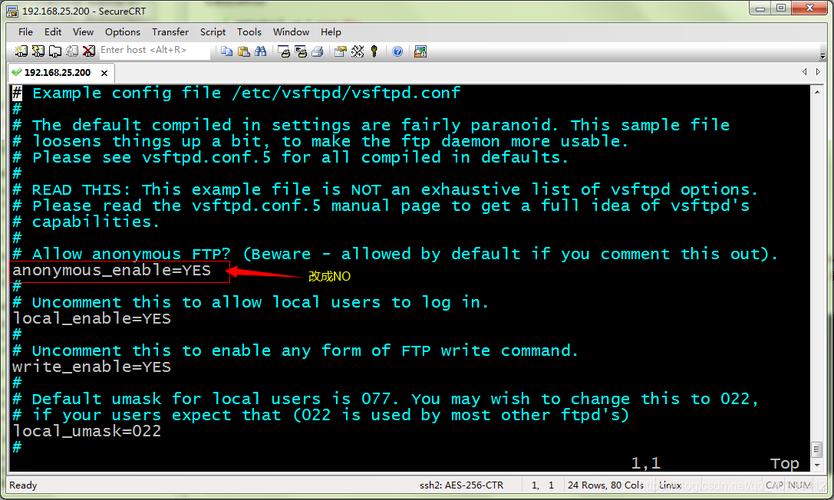
默认配置文件/etc/vsftpd.conf需根据实际需求调整,以下为推荐的安全配置项:
基础设置
listen=YES
anonymous_enable=NO    # 禁用匿名登录
local_enable=YES       # 允许本地用户登录
write_enable=YES       # 开启写权限
local_umask=022        # 文件默认权限掩码
安全增强
chroot_local_user=YES            # 限制用户在其主目录
allow_writeable_chroot=YES        # 允许可写chroot环境
userlist_enable=YES               # 启用用户列表控制
userlist_file=/etc/vsftpd.user_list  # 指定允许登录的用户列表
userlist_deny=NO
SSL/TLS加密
ssl_enable=YES
rsa_cert_file=/etc/ssl/certs/vsftpd.pem
rsa_private_key_file=/etc/ssl/private/vsftpd.key
allow_anon_ssl=NO
force_local_data_ssl=YES
force_local_logins_ssl=YES
生成SSL证书(若未启用SSL可跳过):
openssl req -x509 -nodes -days 3650 -newkey rsa:2048 \
    -keyout /etc/ssl/private/vsftpd.key \
    -out /etc/ssl/certs/vsftpd.pem
四、启动服务与防火墙配置
1、创建系统服务单元文件
新建/usr/lib/systemd/system/vsftpd.service如下:
   [Unit]
   Description=VSFTPD Secure FTP Server
   After=network.target
   [Service]
   Type=simple
   ExecStart=/usr/local/sbin/vsftpd /etc/vsftpd.conf
   [Install]
   WantedBy=multi-user.target
执行命令启用服务:
   systemctl daemon-reload
   systemctl start vsftpd
   systemctl enable vsftpd
2、放行防火墙端口
FTP默认使用21端口及被动模式端口范围(如10000-10100):
   firewall-cmd --permanent --add-port=21/tcp
   firewall-cmd --permanent --add-port=10000-10100/tcp
   firewall-cmd --reload
五、功能验证与故障排查
1、客户端连接测试
使用命令行工具或FileZilla等GUI客户端登录。
ftp -p 192.168.1.100 # -p参数启用被动模式
2、常见问题处理
530 Login incorrect:检查/etc/vsftpd.user_list是否包含该用户
500 OOPS: cannot change directory:确认用户主目录权限是否为755
425 Failed to establish connection:检查防火墙与SELinux策略
六、长期维护建议
定期更新版本:关注[官方安全公告](https://security.appspot.com/vsftpd.html),及时修补漏洞
日志监控:分析/var/log/vsftpd.log,识别异常登录行为
备份配置:使用版本控制系统(如Git)管理配置文件变更
源码编译安装虽然步骤略多,但能更灵活地定制功能模块,避免预编译包的依赖冲突问题,对于追求稳定与安全的服务器环境,投入时间进行手动优化是值得的。