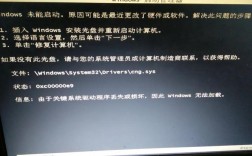
当电脑屏幕突然弹出“硬盘错误”的提示,或是系统运行速度明显下降时,许多人会感到焦虑——硬盘里的数据是否安全?问题究竟出在哪里?硬盘作为存储数据的核心部件,一旦出现异常,必须快速定位原因并采取行动,本文将从实际案例出发,用系统化的排查思路,帮助普通用户高效诊断硬盘问题。
第一步:识别错误类型与表现形式
硬盘报错并非单一现象,常见的表现包括:
1、系统提示错误代码
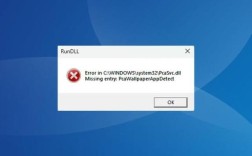
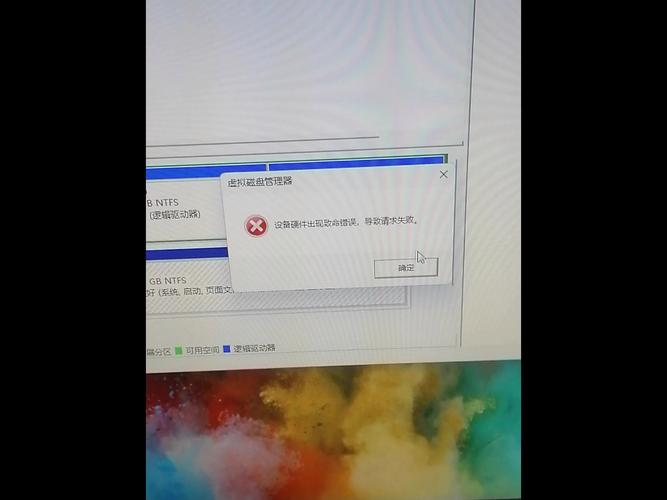
Windows系统可能显示“SMART故障警告”“硬盘I/O设备错误”,Mac系统则会出现“验证磁盘”提示,记录完整错误信息,例如Windows事件查看器中的“事件ID 7”“事件ID 11”等,这些代码直接关联硬盘的读写故障。
2、物理层面的异常信号
- 硬盘运行时发出规律性“咔嗒”声或尖锐异响
- 设备频繁死机,文件打开速度极慢
- 分区无故消失,重要文件无法读取
某用户曾反馈,电脑开机后桌面图标加载缓慢,通过任务管理器发现硬盘活动时间持续100%,最终检测为硬盘磁头损坏,这类典型症状需优先关注物理状态。
第二步:使用专业工具深度检测
推荐3种免费工具组合排查:
CrystalDiskInfo(Windows/Mac)
直观显示硬盘健康状态,重点关注“重新分配扇区数”“寻道错误率”等S.M.A.R.T参数,若某项数值标红或显示“警告”,说明存在硬件级损伤。
HDDScan(Windows)
执行全盘表面扫描,检测坏道分布,若检测结果中红色区块(不可修复坏道)超过总容量的1%,建议立即备份数据。
Disk Utility(Mac原生工具)
使用“急救”功能修复逻辑错误,若提示“底层硬件错误”,则需考虑送修。
案例验证:一位摄影师遇到外置硬盘频繁断开连接,通过CrystalDiskInfo发现接口供电不足导致S.M.A.R.T参数异常,更换带独立电源的硬盘盒后问题解决,证明软件检测能精准定位非硬件故障。
第三步:分场景处理逻辑错误与物理损坏
**逻辑错误修复方案
1、Windows系统:
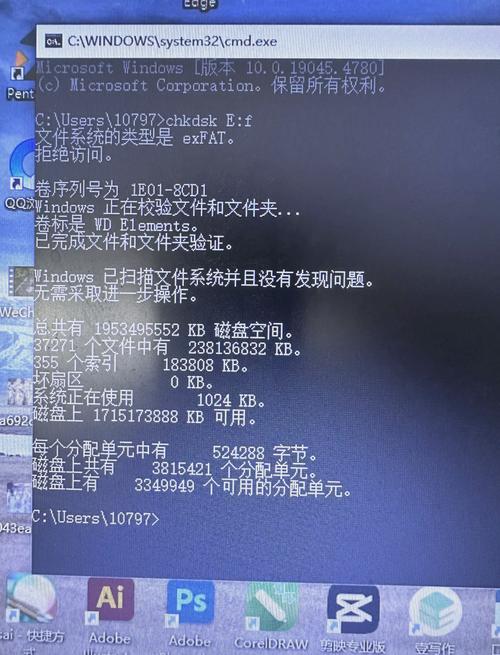
- 以管理员身份运行命令提示符,输入chkdsk C: /f /r(C为盘符)
- 使用系统自带的“错误检查”工具(右键硬盘属性→工具→检查)
2、Mac系统:
- 重启进入恢复模式(Command+R),选择“磁盘工具”执行修复
**物理损坏应急措施
- 立即停止通电:反复尝试读取可能扩大损坏范围
- 拆下硬盘密封保存:防止灰尘进入磁头与盘片间隙
- 联系专业数据恢复机构:开盘操作需在无尘环境下进行
某企业服务器硬盘突发故障,IT人员未贸然重启,而是直接拔除电源,最终通过专业机构恢复90%以上数据,该案例证明及时断电是关键止损手段。
第四步:建立长期防护机制
1、实时监控工具预警
安装Hard Disk Sentinel等软件,设置温度、健康度阈值报警,曾有用户因长期忽略硬盘温度过高(超过50℃),导致主控芯片烧毁。
2、备份策略双重保险
- 重要数据遵循“3-2-1原则”:3份副本,2种介质,1份异地存储
- 使用FreeFileSync等工具设置增量备份任务
3、硬件维护细节
- 避免移动设备时通电运行
- 每半年清理主机内部积灰
- 使用UPS防止电压波动
遇到硬盘报错时,恐慌性操作往往适得其反,通过系统化诊断流程,80%以上的逻辑错误可自主修复,而物理损坏则需要专业介入,作为数据存储的最后防线,定期维护比故障修复更重要——毕竟,硬盘有价,数据无价。