在Linux系统管理中,终端控制工具是提升效率的关键组件之一,对于CentOS用户而言,setterm命令是一个功能强大却常被忽视的实用程序,它允许用户直接通过命令行调整终端的行为和显示效果,从屏幕保护设置到光标控制,覆盖了多种场景需求,本文将深入探讨setterm的核心功能、典型应用场景及使用技巧,帮助用户更好地掌握这一工具。
**一、setterm命令的基本功能
setterm属于util-linux软件包的一部分,默认预装在大多数Linux发行版中,包括CentOS,其核心作用是通过修改终端参数,实现以下功能:
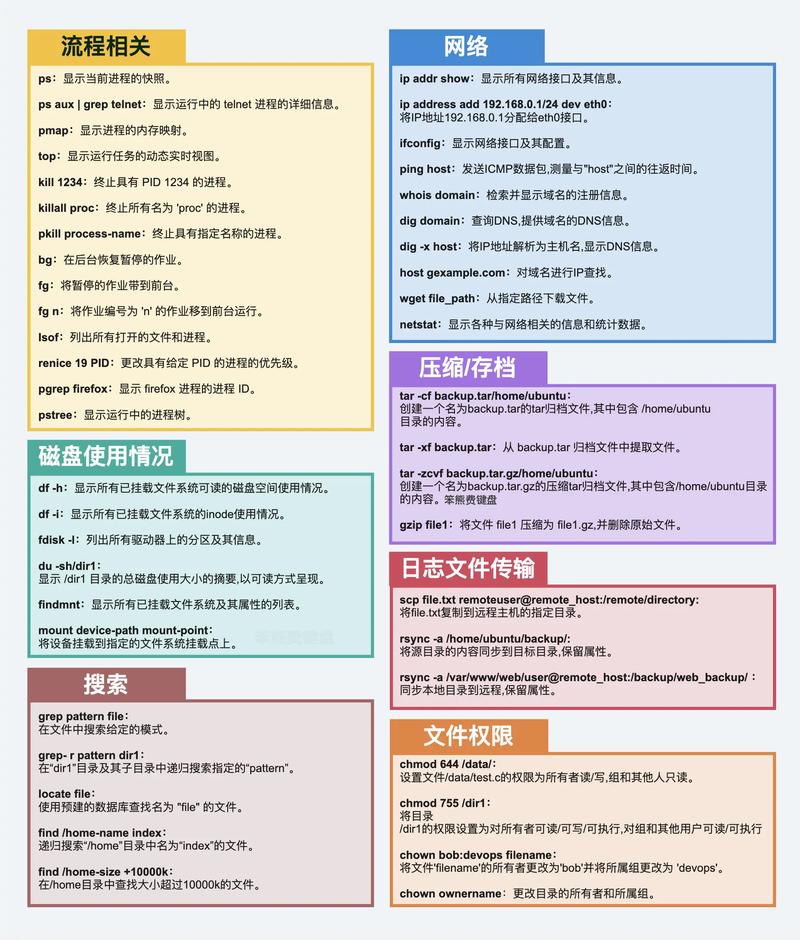
1、控制屏幕保护:设置终端无操作后的黑屏时间。
2、调整电源管理:配置显示器在空闲时的节能模式。
3、修改显示属性:包括字体颜色、背景颜色、光标可见性等。
4、输出终端信息:获取当前终端的配置参数或支持的属性列表。
通过man setterm可查看完整的参数说明,但实际应用中,用户更关注其高频使用场景。
**二、常用参数与示例
**1. 设置屏幕保护时间
默认情况下,终端在一段时间无操作后会进入黑屏状态,通过-blank参数可调整这一时间(单位为分钟):
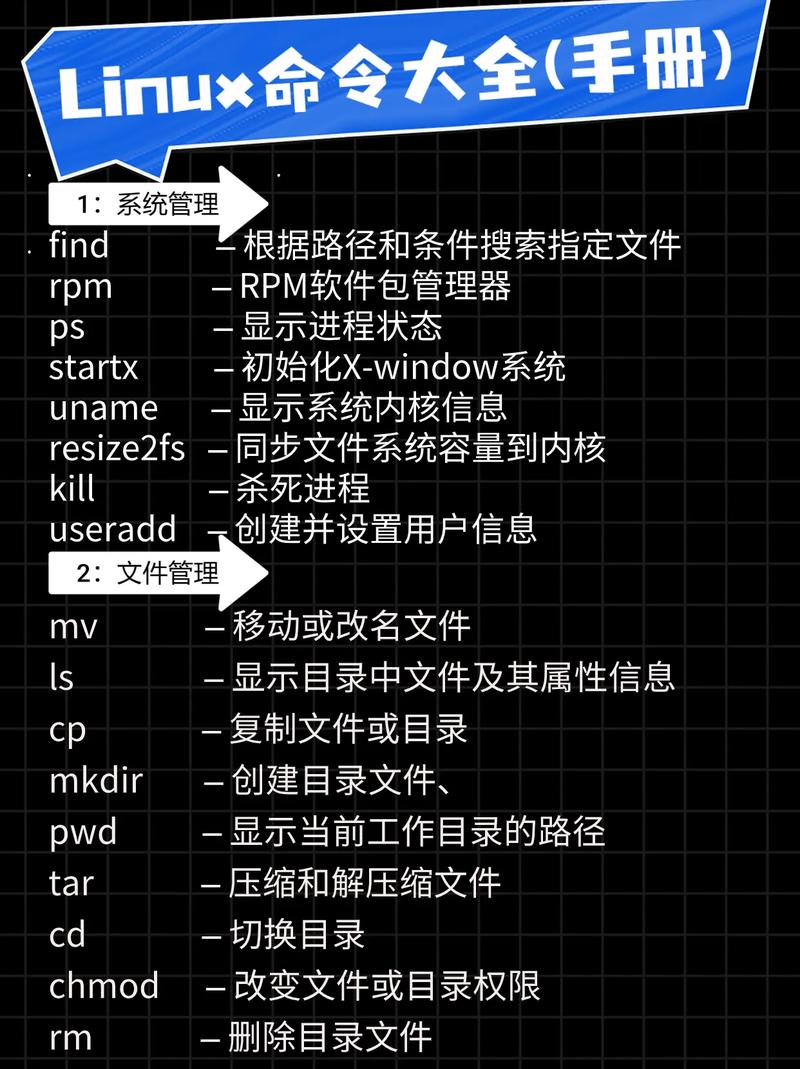
setterm -blank 5 # 5分钟后触发黑屏
若需完全禁用黑屏功能,可将参数设为0:
setterm -blank 0
**2. 关闭显示器电源
-powersave参数可控制显示器进入低功耗模式,立即关闭屏幕背光(需硬件支持):
setterm -powerdown 0 -powersave on
**3. 隐藏或显示光标
调试脚本时,隐藏光标可避免输出内容被干扰:
setterm -cursor off # 关闭光标显示
恢复光标显示则使用:
setterm -cursor on
**4. 修改终端颜色
通过-foreground和-background调整文本前景色和背景色,将文字设为绿色,背景设为黑色:
setterm -foreground green -background black
支持的颜色包括black,red,green,yellow,blue,magenta,cyan,white。
**5. 重置终端配置
误操作后,可通过-reset快速恢复终端默认状态:
setterm -reset
**三、实际应用场景
**场景1:服务器管理优化
在无图形界面的CentOS服务器上,管理员可通过setterm减少显示器能耗,设置10分钟后关闭屏幕:
setterm -blank 10 -powerdown 15
此命令会在10分钟无操作后黑屏,15分钟后关闭电源(需内核支持)。
**场景2:脚本自动化
在需要长时间运行的脚本中,隐藏光标可提升输出内容的可读性:
#!/bin/bash
setterm -cursor off
执行耗时任务...
setterm -cursor on
**场景3:调试终端显示问题
若终端出现乱码或颜色异常,使用-reset参数可快速恢复默认配置,避免重启终端:
setterm -reset
**四、注意事项与局限性
1、依赖终端类型:setterm的效果受限于当前使用的终端模拟器,在GNOME Terminal或Tmux中,部分功能可能无法生效。
2、权限问题:非root用户通常只能修改当前终端的参数,全局设置需结合/etc/profile或系统级配置文件。
3、参数冲突:多个参数同时使用时可能产生冲突,建议逐条测试命令,确认效果后再写入脚本。
**五、观点
setterm的价值在于其轻量化和高度可定制化的特性,对于习惯命令行操作的用户,它提供了一种无需依赖图形界面即可精细控制终端的方法,随着现代终端工具的演进(如Tmux、Screen),部分功能已被更直观的解决方案替代,合理评估需求并选择工具,才是提升效率的关键。
掌握setterm不仅有助于解决特定场景下的问题,更能加深对Linux终端工作机制的理解,无论是服务器管理员还是开发人员,这一工具都值得纳入技能库中。