当遇到CentOS无法从U盘启动的问题时,许多用户会感到困惑甚至焦虑,本文将从技术原理、常见原因及解决方案入手,逐步分析问题,并提供经过验证的实践方法,以下内容基于Linux系统特性及硬件兼容性原理展开,力求帮助用户快速定位问题。
**一、验证U盘启动盘制作是否正确
U盘启动失败的首要原因可能是启动盘制作流程存在问题。
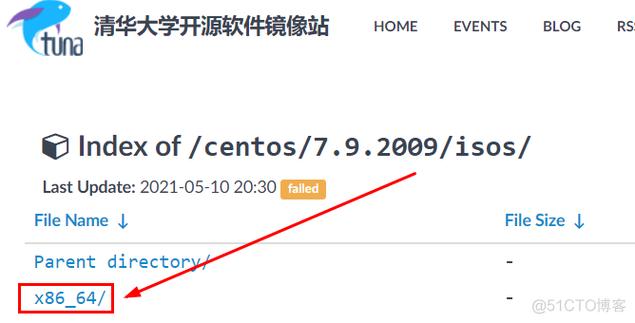
1、镜像完整性检查
下载的CentOS镜像文件(ISO)可能因网络传输错误导致损坏,建议通过以下命令验证校验值:
sha256sum CentOS-7-x86_64-DVD-2009.iso
对比官网提供的校验值(如a0d569720b8b4b77c6e4b0d0e0f9b7a9),确保完全匹配。
2、写入工具选择
使用dd命令或专业工具(如Rufus、Fedora Media Writer)写入镜像时,需注意模式选择:
BIOS模式:使用“MBR分区表+Legacy启动”
UEFI模式:选择“GPT分区表+UEFI启动”
错误的分区方案会导致系统无法识别启动引导。
3、物理介质检测
部分廉价U盘存在读写速度慢或存储芯片质量问题,尝试更换U盘或使用USB 2.0接口(某些主板对USB 3.0兼容性较差)。
二、排查BIOS/UEFI配置问题
硬件层面的设置错误是导致启动失败的常见原因。
1、启动顺序调整
进入主板设置界面(开机按Del/F2/F12),将“USB Storage”或“UEFI: USB Device”设为第一启动项,部分主板需禁用“Secure Boot”以支持Linux系统。
2、模式兼容性设置
- 若U盘以Legacy模式制作,需在BIOS中启用“Legacy Support”或“CSM(兼容性支持模块)”。
- 对于UEFI模式,确保主板支持UEFI且未强制启用“Windows Boot Manager”锁定。
3、快速启动干扰
部分主板默认开启“Fast Boot”功能,可能跳过USB设备检测,建议临时关闭该功能后再尝试启动。
**三、分析系统日志定位硬件问题
若U盘启动过程中出现黑屏、卡死或报错,可通过以下方法获取信息:
1、查看内核日志
在启动界面按Tab键(Grub菜单),编辑启动参数并在行尾添加debug或nomodeset,观察实时输出的错误信息。
2、硬件兼容性测试
- 将U盘插入其他USB端口(避免使用扩展坞或前置接口)
- 更换另一台计算机测试能否正常启动,排除主板USB控制器故障
- 检查U盘是否被识别为“可移动设备”(部分服务器主板需在RAID配置中启用USB支持)
**四、修复引导加载程序
CentOS的GRUB引导程序可能因配置错误导致启动失败。
1、手动修复GRUB
若系统启动时卡在“grub>”提示符,可尝试以下命令:
   grub> ls # 列出所有分区
   grub> set root=(hd0,msdos1) # 假设根分区为第一个分区
   grub> linux /vmlinuz-3.10.0-1160.el7.x86_64 root=/dev/sda1
   grub> initrd /initramfs-3.10.0-1160.el7.x86_64.img
   grub> boot
2、重建initramfs镜像
通过Live CD进入救援模式,挂载原系统分区并执行:
   chroot /mnt/sysimage
   dracut --force
**五、特殊场景处理方案
1、大容量U盘分区问题
超过32GB的U盘若采用FAT32格式,需确保镜像文件小于4GB,对于大于4GB的CentOS镜像,建议改用Ventoy等支持NTFS/exFAT的工具。
2、NVIDIA显卡冲突
在启动参数中添加nouveau.modeset=0可禁用开源显卡驱动,避免因显卡兼容性问题导致黑屏。
3、文件系统损坏修复
通过fsck命令检查U盘分区:
   umount /dev/sdb1
   fsck -y /dev/sdb1
**六、长期预防措施
- 优先使用CentOS官方推荐的写入工具
- 定期更新主板固件(特别是服务器型号)
- 对重要服务器配置IPMI/iDRAC远程管理,避免依赖物理介质启动
遇到U盘启动问题时,需保持耐心逐步排查,从硬件接口到软件配置,每一个环节都可能成为故障点,建议优先通过替换法(更换U盘/主板/镜像)缩小问题范围,再针对具体错误代码查找解决方案,Linux系统的开放性使得绝大多数问题都有迹可循,合理利用社区文档和日志分析工具,往往能快速突破困局。