
准备工作
在开始修改CentOS系统的网址(主机名或网络配置)前,需做好以下准备工作:
1、权限确认:确保您拥有root权限或可通过sudo执行命令。
2、备份配置文件:修改前备份关键文件(如/etc/hostname、/etc/hosts及网络配置文件),避免操作失误导致服务异常。
3、记录当前状态:通过命令hostname和ip addr分别查看当前主机名与IP地址,作为后续恢复的参考。
修改主机名
主机名是系统在网络中的标识,修改分为临时生效与永久生效两种方式。
1. 临时修改(重启后失效)
在终端执行以下命令,立即生效但重启后恢复原状态:
hostname new-hostname
将new-hostname替换为目标名称,例如server01。
2. 永久修改
通过hostnamectl命令修改主机名,此方法无需重启即可生效:
hostnamectl set-hostname new-hostname
验证是否成功:
hostnamectl status
输出中应显示Static hostname: new-hostname。
配置网络参数
CentOS的网络配置依赖网络管理工具,常见工具包括NetworkManager和传统网络脚本,以下以NetworkManager为例说明。
1. 使用nmtui工具(推荐)
执行命令打开图形化界面:
nmtui
选择Edit a connection,找到需修改的网卡(如ens192),进入后修改以下参数:
IPv4 Configuration:选择Manual手动设置IP地址、子网掩码、网关。
DNS Servers:填写DNS服务器地址,多个DNS用逗号分隔。
保存并退出,重启网络服务:
systemctl restart NetworkManager
2. 手动修改配置文件
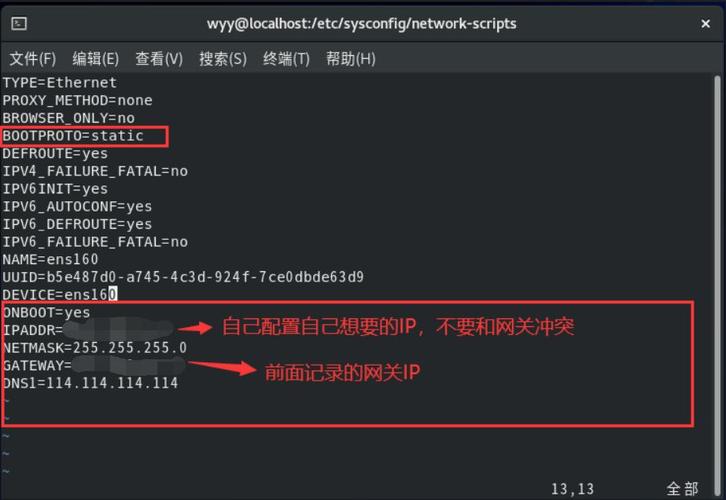
编辑网卡配置文件(路径一般为/etc/sysconfig/network-scripts/ifcfg-ens192,网卡名称可能不同):
vi /etc/sysconfig/network-scripts/ifcfg-ens192
修改或添加以下字段:
BOOTPROTO=static
IPADDR=192.168.1.100
NETMASK=255.255.255.0
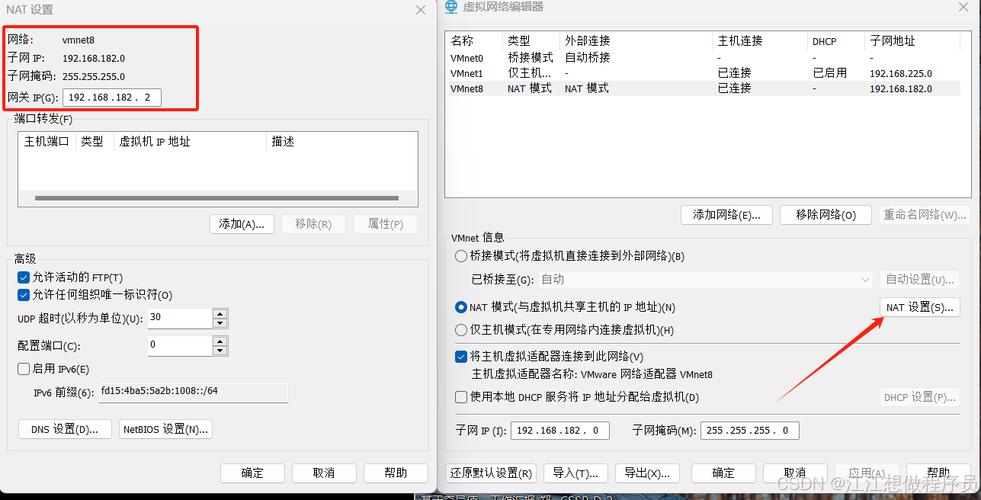
GATEWAY=192.168.1.1
DNS1=8.8.8.8
DNS2=8.8.4.4
保存后重启网络服务:
systemctl restart network
检查配置生效
执行以下命令验证修改结果:
查看IP地址:ip addr show
测试网络连通性:ping 8.8.8.8
验证DNS解析:nslookup google.com
若发现配置未生效,检查配置文件语法错误或尝试重启系统。
常见问题与解决方法
1、主机名重启后恢复
确认是否同时修改了/etc/hostname和/etc/hosts文件,后者需包含一行如127.0.0.1 new-hostname。
2、网络服务无法启动
检查配置文件中的拼写错误(如ONBOOT=yes是否开启),或尝试禁用NetworkManager改用传统网络脚本:
   systemctl stop NetworkManager
   systemctl disable NetworkManager
   systemctl enable network
   systemctl start network
3、DNS解析失败
确认/etc/resolv.conf文件是否包含正确的DNS配置,或检查防火墙是否屏蔽了53端口。
个人观点
修改CentOS的网址参数需谨慎操作,尤其在服务器环境中,错误的配置可能导致服务中断,建议优先使用hostnamectl和nmtui等标准化工具,减少直接编辑配置文件的风险,修改完成后务必通过多维度命令验证结果,避免因遗漏细节引发后续问题,对于生产环境,建议在变更前通过测试环境模拟流程,确保操作的可靠性。






