在CentOS系统上安装Anjuta开发环境:详细指南与最佳实践
Anjuta是一款功能强大的集成开发环境(IDE),支持C、C++、Java、Python等多种编程语言,适合开发GNOME应用或其他开源项目,对于使用CentOS系统的开发者而言,安装Anjuta可以显著提升开发效率,本文将提供清晰的安装步骤,并分享一些优化开发体验的技巧。

**准备工作:系统更新与依赖检查
在安装Anjuta之前,需确保系统已更新至最新状态。
1、打开终端,输入以下命令更新软件包列表:
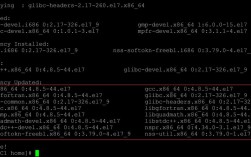
sudo yum update -y
2、安装EPEL(Extra Packages for Enterprise Linux)仓库,以获取更多扩展包:
sudo yum install epel-release -y
**安装Anjuta的核心步骤
Anjuta的安装依赖GNOME开发环境及编译工具链,以下分步骤说明:
**步骤1:安装基础开发工具
通过YUM包管理器安装必要的编译工具:
sudo yum groupinstall "Development Tools" -y
sudo yum install gcc-c++ autoconf automake libtool intltool -y
步骤2:安装GTK+与GNOME开发库

Anjuta基于GTK+构建,需提前安装相关依赖:
sudo yum install gtk3-devel gnome-common gnome-devel -y
步骤3:通过YUM直接安装Anjuta
CentOS官方仓库可能未提供最新版Anjuta,若需稳定版本,可直接执行:
sudo yum install anjuta -y
若希望使用新版,需手动编译源码(见后文注意事项)。
**解决常见依赖问题
安装过程中可能提示缺少依赖包,以下列举典型问题及解决方案:
错误提示“libglade-devel未安装”:

sudo yum install libglade-devel -y
缺少“vte”库:
sudo yum install vte-devel -y
GDB调试支持异常:
安装GDB及图形化前端:
sudo yum install gdb ddd -y
**首次配置与基础使用
安装完成后,通过应用菜单启动Anjuta,或终端输入:
anjuta
初始化设置建议:
1、选择编译器:进入Preferences > Build,确认默认编译器为gcc或g++。
2、插件管理:Anjuta通过插件扩展功能,建议启用“Version Control”支持Git/SVN,以及“Devhelp”文档查询工具。
3、项目模板:新建项目时,可选择“GNOME应用”或“C++可执行文件”,快速生成代码框架。
**性能优化与安全实践
避免权限问题:
不建议以root身份运行IDE,若需全局安装库文件,可通过sudo临时提权。
版本兼容性:
CentOS 7默认仓库可能提供较旧版本Anjuta(如2.34),若需新版,需从源码编译或添加第三方仓库(如Fedora EPEL测试分支)。
资源占用控制:
关闭未使用的插件(如Vala支持),通过top命令监控内存使用。
**替代方案与扩展工具
若Anjuta无法满足需求,可尝试以下方案:
1、Eclipse CDT:
sudo yum install eclipse-cdt -y
2、Code::Blocks:
sudo yum install codeblocks -y
3、手动编译最新版Anjuta:
从[GNOME官网](https://gitlab.gnome.org/GNOME/anjuta)获取源码后,执行:
   ./autogen.sh --prefix=/usr
   make
   sudo make install
个人观点
Anjuta在轻量级GNOME开发工具中表现优异,尤其适合熟悉自动化工具体系(如Autotools)的开发者,其集成的调试器和版本控制功能,可减少多工具切换的时间成本,但需注意,CentOS的保守更新策略可能导致软件版本滞后,因此生产环境中建议优先测试兼容性,若追求最新特性,可考虑Fedora或Ubuntu衍生版,或通过容器化开发环境规避依赖冲突。