在CentOS操作系统中,通过图形界面修改IP地址是一种直观且高效的方式,尤其适合不熟悉命令行操作的用户,本文将详细介绍CentOS 7和CentOS 8/9版本下通过图形界面配置IP地址的完整流程,并针对实际使用中可能遇到的问题提供解决方案。
一、CentOS 7图形界面修改IP地址

CentOS 7默认采用GNOME桌面环境,网络配置工具为NetworkManager,以下是具体操作步骤:
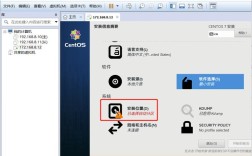
1、打开网络设置界面
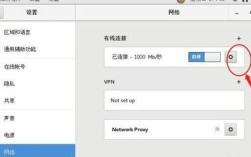
点击桌面右上角的网络图标(通常显示为Wi-Fi或上下箭头),选择“有线设置”或“Wired Connected”,进入网络连接管理界面。
2、选择需要修改的网络连接
在“网络”设置中,找到当前使用的有线连接(如“Wired connection 1”),点击右侧齿轮图标进入编辑页面。
3、配置IPv4地址

- 切换到“IPv4”选项卡。
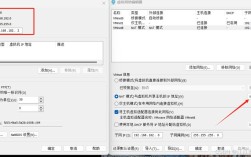
- 选择“手动”模式(Manual),在“地址”栏输入目标IP地址、子网掩码和网关。
- IP地址:192.168.1.100
- 子网掩码:24(或填写255.255.255.0)
- 网关:192.168.1.1
- DNS服务器可填写公共DNS,如“114.114.114.114”或“8.8.8.8”。

- 点击“保存”完成配置。
4、重启网络服务
返回网络设置主界面,关闭再重新启用该网络连接,或通过终端执行命令:
systemctl restart NetworkManager
二、CentOS 8/9图形界面修改IP地址
CentOS 8及更高版本延续了GNOME桌面环境,但部分设置界面有所调整:
1、进入网络设置
点击右上角网络图标,选择“有线连接”下的“有线设置”,或直接进入系统设置中的“网络”模块。
2、编辑连接配置
在“网络”界面,选择当前活动的网络连接,点击右侧齿轮图标,进入详细配置页面。
3、手动设置IPv4参数
- 在“IPv4”选项卡中,将“自动(DHCP)”切换为“手动”。
- 点击“地址”栏的“添加”按钮,依次输入IP地址、子网掩码(如24)和网关。
- 在“DNS”栏填写DNS服务器地址,多个DNS以逗号分隔。
- 确认无误后,点击“应用”保存设置。
4、验证配置生效
打开终端,输入以下命令查看IP是否更新:
ip addr show
若发现未生效,可尝试禁用再启用网络连接,或重启NetworkManager服务。
**三、常见问题与解决方法
1、修改后无法联网
- 检查IP地址、子网掩码和网关是否与局域网环境匹配。
- 确认防火墙未拦截网络请求(临时关闭防火墙命令:systemctl stop firewalld)。
2、图形界面无网络图标
可能因未安装GNOME工具导致,通过终端安装必要组件:
yum install gnome-control-center network-manager-applet -y
3、DNS配置不生效
手动编辑/etc/resolv.conf文件,添加nameserver 8.8.8.8,并确保文件未被NetworkManager覆盖(需在/etc/NetworkManager/conf.d中配置dns=none)。
**四、图形界面与命令行的选择建议
虽然图形化操作更为便捷,但在服务器场景中,命令行工具(如nmtui或nmcli)仍是主流,通过nmcli修改IP的命令如下:
nmcli con mod eth0 ipv4.addresses 192.168.1.100/24 ipv4.gateway 192.168.1.1 ipv4.dns "8.8.8.8"
nmcli con up eth0
掌握两种方法可提升运维效率,建议根据实际需求灵活选择。
通过图形界面配置IP地址,用户无需记忆复杂命令即可快速完成网络设置,无论是个人使用还是企业环境,清晰的配置流程都能减少操作失误,若在操作过程中遇到异常,优先检查参数是否符合网络规划,必要时结合日志(journalctl -u NetworkManager)排查问题根源。