CentOS 图形界面网络配置简明指南
对于初次接触CentOS系统管理的朋友,在命令行中配置网络参数可能稍显复杂,幸运的是,CentOS提供了直观的图形化工具,让网络设置变得轻松简单,无论你使用的是CentOS 7还是CentOS 8,以下步骤都能帮助你快速连接网络。
启动图形界面与网络工具
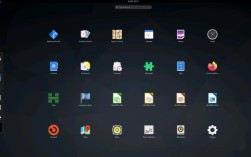
- 确保图形环境运行:登录系统后,确认已进入GNOME或其他桌面环境,如使用最小化安装,需先安装图形界面包组(
sudo yum groupinstall "GNOME Desktop"或sudo dnf groupinstall "Server with GUI")。 - 定位网络设置:
- 点击桌面右上角的系统状态区域(通常包含时间、声音等图标)。
- 查找类似
有线连接 已断开、Wi-Fi 关闭或网络图标(如两台式电脑)。 - 点击该区域,选择
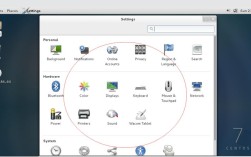
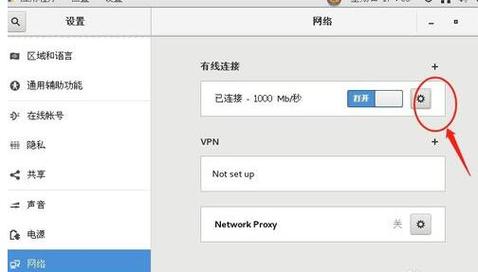
有线设置或Wi-Fi设置,也可通过 应用程序菜单 > 系统工具 > 设置 > 网络 进入。
配置有线网络 (以太网)
- 选择连接:在“网络”设置窗口左侧,点击
有线,右侧将列出可用连接(如 “有线连接 1”)。 - 进入配置:点击右侧面板顶部的齿轮图标⚙️(或配置按钮)。
- IPv4 设置 (关键步骤):
- 在配置窗口,切换到
IPv4标签页。 - 地址分配方式:根据你的网络环境选择:
自动 (DHCP):适用于路由器自动分配IP的环境(最常见),选择此项通常无需其他配置。手动:需指定固定IP地址(服务器常用)。- 点击
地址旁的Add按钮 (+)。 - 输入分配的
IP地址(如168.1.100)。 - 输入
子网掩码(255.255.0,或直接填写前缀长度/24)。 - 输入
网关(路由器地址,如168.1.1)。
- 点击
- DNS 服务器:在
DNS输入框填写DNS服务器地址(如8.8.8, 8.8.4.4或本地网关168.1.1),多个地址用逗号分隔。 - 路由:一般保持默认,特殊路由需求可在此添加。
- 在配置窗口,切换到
- 保存与应用:点击窗口底部的
应用按钮,返回“网络”主界面,确保对应连接的开关处于打开状态,系统将尝试应用新配置并连接。
配置无线网络 (Wi-Fi)
- 启用 Wi-Fi:在“网络”设置窗口左侧,确保
Wi-Fi开关为打开状态,系统将扫描可用网络。 - 选择网络:可用 Wi-Fi 网络列表会显示在右侧,找到你的目标网络名称 (SSID)。
- 连接与认证:
- 点击目标网络名称。
- 首次连接会弹出密码输入框。
- 输入该 Wi-Fi 网络的
安全密钥(密码)。 - 确保
安全下拉菜单中的加密类型(如 WPA2 或 WPA3)与路由器设置匹配(通常自动检测)。 - 点击
连接。
- 高级配置 (可选):连接成功后,点击 Wi-Fi 连接旁边的齿轮图标⚙️:
IPv4/IPv6标签页:配置方式与有线网络完全相同(DHCP 或手动指定 IP、网关、DNS)。安全标签页:查看或修改加密类型(通常不需改动)。
备用工具:nmtui (文本界面图形工具)
若服务器无完整图形界面,但支持终端文本图形,nmtui 是绝佳选择:
- 打开终端。
- 输入
nmtui并回车。 - 使用方向键选择
Edit a connection> 选择要配置的有线/无线连接 >Edit...。 - 在
IPv4 CONFIGURATION或IPv6 CONFIGURATION处,按空格键切换Automatic(DHCP) 或Manual。 - 若为
Manual,按Show显示详细设置项,填入 IP、网关、DNS 等。 - 一路
OK返回,最后选择Activate a connection激活修改后的配置。
配置后验证
- 快速检查:返回“网络”设置界面或
nmtui主界面,目标连接状态应为已连接。 - 终端验证:
ip addr show:查看网卡是否获取到正确IP地址。ping 8.8.8.8:测试基础网络连通性(按 Ctrl+C 停止)。ping www.baidu.com:测试DNS解析是否正常。
常见问题处理
- 连接失败:检查物理连接(网线/Wi-Fi信号)、路由器状态、是否输入了正确的Wi-Fi密码或手动IP信息,确认NetworkManager服务运行(
sudo systemctl status NetworkManager)。 - DNS 问题:
pingIP通但域名不通,重点检查DNS设置是否正确,尝试更换公共DNS(如114.114.114)。 - 防火墙/SELinux:极端情况下,检查防火墙(
sudo firewall-cmd --state)和SELinux(getenforce)是否阻止了网络访问(新手可暂时禁用测试:sudo systemctl stop firewalld; sudo setenforce 0,仅用于排查,生产环境谨慎)。
CentOS的图形化网络工具极大简化了连接配置过程,特别适合从图形界面起步的用户,掌握这些方法能快速解决服务器或工作站的网络接入问题,个人始终认为,理解基础网络概念(IP、子网、网关、DNS)至关重要,图形工具虽便捷,但遇到复杂环境或自动化部署时,命令行配置(如编辑 /etc/sysconfig/network-scripts/ifcfg-* 文件)仍是运维人员必须掌握的技能,根据实际场景灵活选择最合适的工具,才是高效管理CentOS网络的关键。