CentOS 7 上 VNC 的安装指南
嘿,各位朋友!你是否曾想过在远程桌面上轻松操作你的 CentOS 7 系统?VNC(Virtual Network Computing,虚拟网络计算)正是你需要的工具,我将带你一步步完成在 CentOS 7 上安装 VNC 的过程,无论你是新手还是有点经验的 Linux 用户,这篇指南都会帮你轻松搞定,准备好了吗?Let's go!
什么是 VNC?
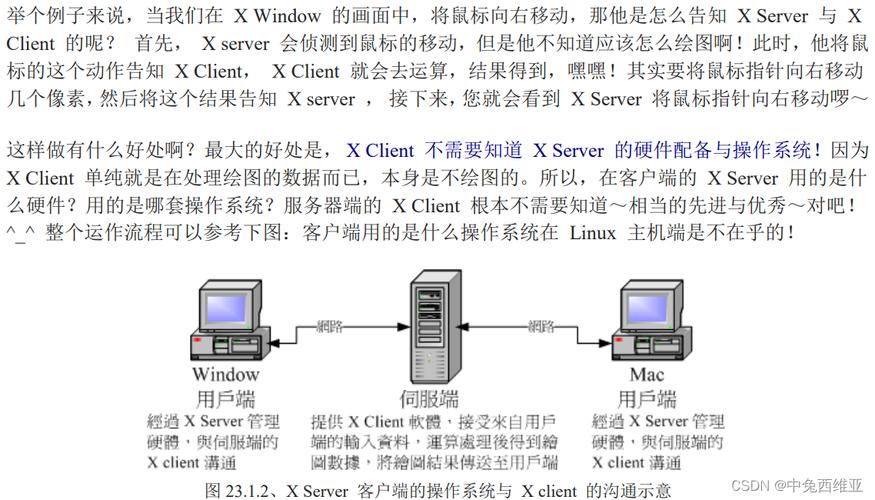
咱得搞清楚 VNC 是什么。VNC 是一种远程桌面协议,允许你从另一台计算机上控制和查看另一台计算机的图形界面,这就好比你在自己的电脑上操控另一台电脑,非常实用,尤其是在服务器管理中。
为什么选择 VNC?
你可能会问,为什么要用 VNC 而不用其他远程工具呢?VNC 简单易用,而且跨平台支持好,不管你用的是 Windows、Mac 还是 Linux,都能找到相应的 VNC 客户端,这样一来,你就可以随时随地访问和管理你的 CentOS 7 系统了。
安装前的准备
在开始之前,我们需要确保系统是最新的,并且安装了所有必要的依赖包,打开终端,输入以下命令更新软件包:
sudo yum update y
安装 VNC 服务端
咱们正式开始安装 VNC 服务端,CentOS 7 默认没有预装 VNC 服务端,所以我们需要手动安装,执行以下命令来安装所需的软件包:
sudo yum groupinstall y "GNOME Desktop" "Graphical Administration Tools"
sudo yum install y tigervncserver
这些命令会安装 GNOME 桌面环境和 TigerVNC 服务器,如果你不想使用 GNOME,也可以选择 KDE 或其他桌面环境。
配置 VNC 服务端
安装完成后,我们需要进行一些基本的配置,设置一个 VNC 密码:
vncpasswd
按照提示输入并确认你的密码,这个密码将用于连接 VNC 服务器时的身份验证。
我们需要创建一个 VNC 服务脚本,以便在系统启动时自动启动 VNC 服务,创建一个新的 shell 脚本文件:
sudo nano /lib/systemd/system/vncserver@.service
在文件中添加以下内容:
[Unit]
Description=Start TightVNC server at startup
After=syslog.target network.target
[Service]
Type=forking
User=root
PAMName=login
PIDFile=/home/<yourusername>/.vnc/%H:%i.pid
ExecStartPre=/usr/bin/vncserver kill %i > /dev/null 2>&1
ExecStart=/usr/bin/vncserver :%i geometry 1280x800 depth 24 dpi 96 %i
ExecStop=/usr/bin/vncserver kill %i
[Install]
WantedBy=multiuser.target
请记得将<yourusername> 替换为你的实际用户名,保存并关闭文件后,重新加载 systemd 管理器:
sudo systemctl daemonreload
然后启用并启动 VNC 服务:
sudo systemctl enable vncserver@:1.service
sudo systemctl start vncserver@:1.service
这里的:1 表示 VNC 显示编号,你可以根据需要更改为其他编号。
配置防火墙
为了允许外部连接,我们需要配置防火墙,执行以下命令来开放 VNC 使用的端口(默认是 5901):
sudo firewallcmd zone=public addport=5901/tcp permanent
sudo firewallcmd reload
连接 VNC 服务器
VNC 服务器已经运行并监听连接了,你可以使用任何支持 VNC 的客户端来连接它,如果你使用的是 Windows,可以下载并安装 RealVNC Viewer;如果是 Mac,可以使用内置的“屏幕共享”功能。
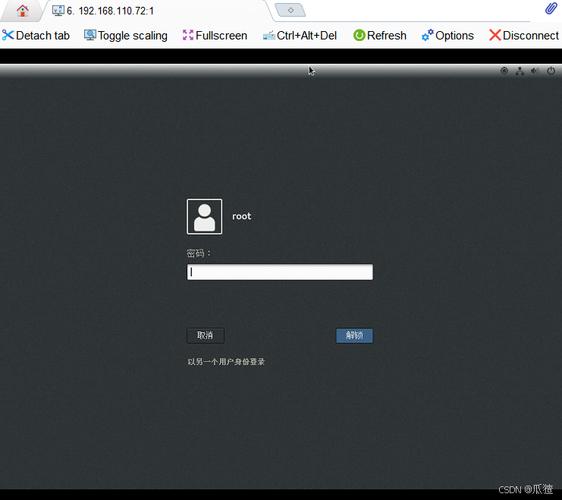
打开 VNC 客户端,输入你的服务器 IP 地址和显示编号(如192.168.1.100:5901),然后输入之前设置的 VNC 密码,就可以开始使用了!
常见问题解答
Q1: VNC 连接失败怎么办?
A1: 首先检查防火墙是否已开放相应端口,然后确保 VNC 服务正在运行,如果问题仍然存在,可以尝试重启 VNC 服务或查看日志文件以获取更多信息。
Q2: 如何更改 VNC 分辨率?
A2: 你可以通过编辑 VNC 服务脚本中的geometry 参数来更改分辨率,将1280x800 改为1920x1080。
Q3: 如何提高 VNC 性能?
A3: 你可以尝试调整颜色深度和 DPI 设置,或者在 VNC 服务器和客户端上使用相同的桌面环境以获得最佳兼容性和性能。
个人观点
在我看来,VNC 是一个非常强大的工具,尤其适合需要远程管理多台机器的用户,虽然有一些其他的远程桌面解决方案,但 VNC 的简单性和跨平台支持使其成为许多人的首选,希望这篇指南能帮助你顺利安装和配置 VNC,让你的远程工作更加高效和便捷,如果你有任何疑问或建议,欢迎在评论区留言讨论!
好啦,今天的分享就到这里,希望大家都能顺利搞定 VNC 的安装和使用,如果觉得有帮助,别忘了点赞和分享哦!咱们下次见!