CentOS 环境下MySQL安装与配置详解
对于需要在服务器环境中部署数据库的用户来说,CentOS与MySQL的组合是经典且可靠的选择,本文将以实际操作步骤为核心,介绍如何在CentOS系统中完成MySQL的安装、基础配置及安全加固,帮助用户快速搭建高性能数据库环境。
**一、安装MySQL的两种方式
1. 通过YUM仓库安装(推荐)
CentOS默认的YUM仓库提供MySQL的稳定版本,适合追求快速部署的用户。
更新系统软件包
sudo yum update -y
安装MySQL服务器
sudo yum install mysql-server -y
启动MySQL服务并设置开机自启
sudo systemctl start mysqld
sudo systemctl enable mysqld
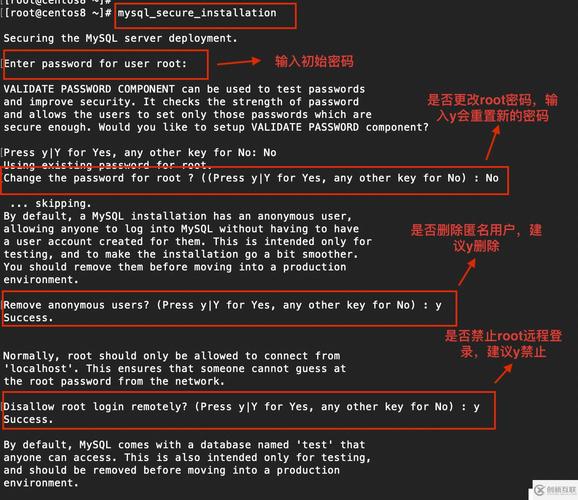
安装完成后,运行sudo mysql_secure_installation命令进行初始安全配置,包括设置root密码、移除匿名用户等。
**2. 手动安装最新版本
如需使用MySQL最新特性,可通过官方仓库安装:
下载MySQL官方YUM源
wget https://dev.mysql.com/get/mysql80-community-release-el7-6.noarch.rpm
安装YUM源
sudo rpm -Uvh mysql80-community-release-el7-6.noarch.rpm
安装MySQL
sudo yum install mysql-community-server -y
后续启动与配置方式同上。
**二、基础配置与性能优化
**1. 配置文件详解
MySQL的核心配置文件为/etc/my.cnf,通过调整参数可显著提升性能:
[mysqld]
设置缓冲区大小(根据内存调整)
innodb_buffer_pool_size = 1G
key_buffer_size = 256M
日志配置
slow_query_log = 1
slow_query_log_file = /var/log/mysql-slow.log
连接数优化
max_connections = 500
wait_timeout = 600
修改后需重启服务:sudo systemctl restart mysqld。
**2. 创建数据库与用户
通过MySQL命令行管理数据库:
-- 创建数据库
CREATE DATABASE example_db;
-- 创建用户并授权
CREATE USER 'user'@'localhost' IDENTIFIED BY 'StrongPassword123!';
GRANT ALL PRIVILEGES ON example_db.* TO 'user'@'localhost';
FLUSH PRIVILEGES;
建议遵循最小权限原则,避免直接使用root账户操作业务数据。
**三、安全加固关键步骤
**1. 防火墙与网络隔离
仅允许必要IP访问MySQL端口(默认3306):
sudo firewall-cmd --permanent --add-rich-rule='rule family="ipv4" source address="192.168.1.0/24" port protocol="tcp" port="3306" accept'
sudo firewall-cmd --reload
**2. 启用SSL加密
MySQL默认支持SSL,可通过以下命令检查是否启用:
SHOW VARIABLES LIKE '%ssl%';
若未开启,需生成证书并修改配置文件:
[mysqld]
ssl-ca=/etc/mysql/ca.pem
ssl-cert=/etc/mysql/server-cert.pem
ssl-key=/etc/mysql/server-key.pem
**3. 定期备份策略
使用mysqldump进行全量备份:
mysqldump -u root -p --all-databases > /backup/mysql-all-$(date +%F).sql
结合cron设置每日自动备份。
**四、常见问题排查与维护
1、服务无法启动
- 检查日志:sudo journalctl -u mysqld
- 确认端口冲突:netstat -tulnp | grep 3306
2、性能瓶颈分析
- 使用EXPLAIN分析慢查询:
EXPLAIN SELECT * FROM large_table WHERE condition; - 监控资源占用:top、vmstat
3、版本升级注意事项
- 先备份数据,阅读官方升级文档
- 测试环境验证后再操作生产环境
观点与实践建议
在长期运维中发现,CentOS与MySQL的组合尤其适合对稳定性要求较高的企业场景,配置过程中需重点关注权限隔离与日志监控,避免因人为疏忽导致的安全风险,对于中小型项目,建议从YUM安装入手,逐步过渡到定制化配置;大型高并发场景下,可结合主从复制与分库分表策略,保持对官方安全公告的关注,定期更新补丁,是保障数据库长期健康运行的关键。