CentOS 7 安装中文输入法详细指南
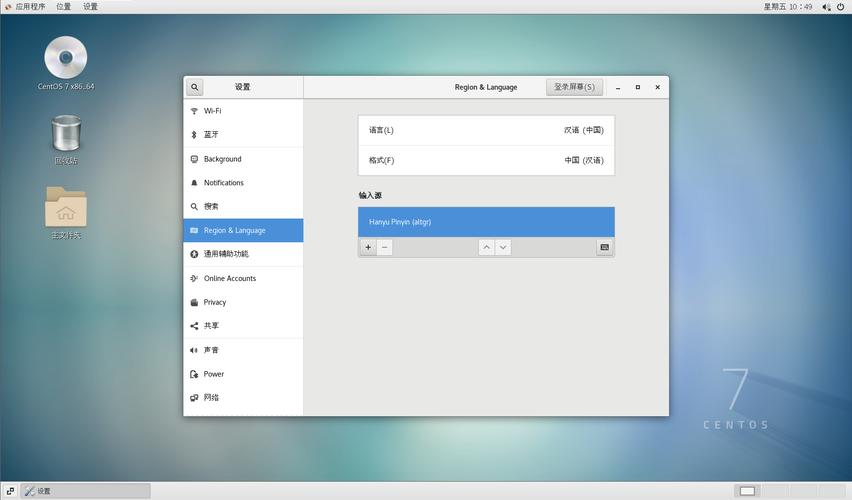
对于初次接触 CentOS 7 系统的用户来说,安装中文输入法可能是一个略有挑战的任务,本文将提供一套清晰的操作流程,帮助用户快速实现中文输入功能,同时确保操作过程符合系统安全性与稳定性要求。
**一、准备工作
在安装中文输入法前,需确认系统已更新至最新版本,并安装必要的中文语言包。
1、更新系统
打开终端,执行以下命令:
sudo yum update -y
2、安装中文语言包
CentOS 7 默认未包含完整的中文支持,需手动添加:
sudo yum install langpacks-zh_CN -y
3、设置系统语言环境
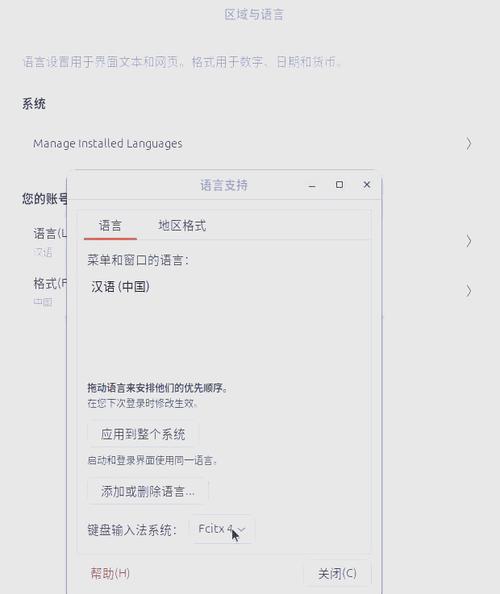
修改系统语言配置,确保中文字符正常显示:
sudo localectl set-locale LANG=zh_CN.UTF-8
重启系统使配置生效:
sudo reboot
**二、安装输入法框架
CentOS 7 支持多种输入法框架(如 IBus、Fcitx),以下以IBus(默认推荐)为例。
步骤1:安装 IBus 及中文输入引擎
在终端输入:
sudo yum install ibus ibus-libpinyin -y
此命令将安装 IBus 框架及拼音输入法引擎。
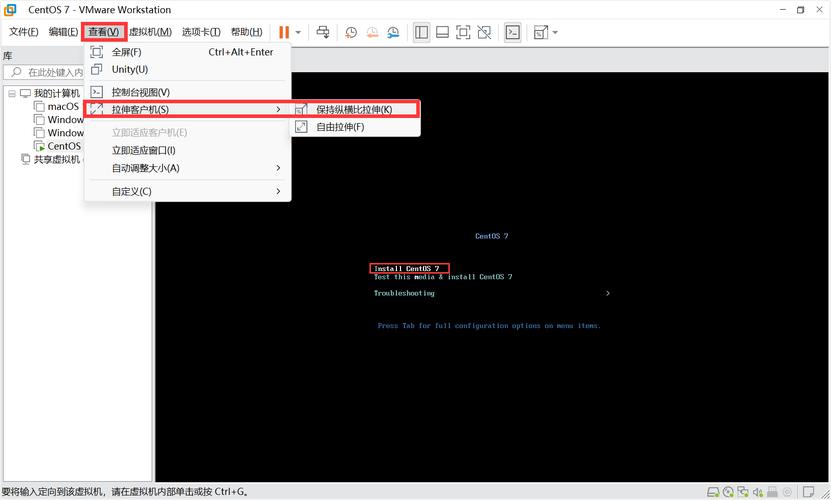
**步骤2:配置 IBus
1、启动 IBus
通过终端或应用程序菜单打开 IBus 设置界面:
ibus-setup
2、添加中文输入法
在设置界面中选择「输入法」标签,点击「添加」,找到「汉语(中国)」下的「Intelligent Pinyin」,完成添加。
**步骤3:设为默认输入法
为避免每次登录后手动启用,需将 IBus 加入系统自启动:
echo "export GTK_IM_MODULE=ibus" >> ~/.bashrc
echo "export XMODIFIERS=@im=ibus" >> ~/.bashrc
echo "export QT_IM_MODULE=ibus" >> ~/.bashrc
source ~/.bashrc
重启系统或重新登录后,输入法即可生效。
三、替代方案:Fcitx 输入法框架
若需更多自定义功能(如五笔输入法),可选择 Fcitx 框架。
步骤1:安装 Fcitx 及依赖
sudo yum install epel-release -y
sudo yum install fcitx fcitx-configtool fcitx-libpinyin -y
**步骤2:配置环境变量
编辑用户配置文件:
vim ~/.bashrc
在文件末尾添加:
export GTK_IM_MODULE=fcitx
export QT_IM_MODULE=fcitx
export XMODIFIERS="@im=fcitx"
保存后执行:
source ~/.bashrc
**步骤3:添加输入法
打开 Fcitx 配置工具(通过终端输入fcitx-configtool),点击「+」添加「Pinyin」输入法,移除不需要的默认选项。
**四、常见问题与解决方案
1、输入法无法切换
- 检查是否已正确设置环境变量。
- 确认输入法进程是否运行:终端输入ibus-daemon -drx 或fcitx -d 手动启动。
2、候选框不显示
- 安装图形库支持:
sudo yum install gtk2-immodule-xim gtk3-immodule-xim -y3、部分软件中无法输入中文
- 确保软件依赖的 QT/GTK 库已安装,并重启应用。
**个人观点
在 CentOS 7 上部署中文输入法时,优先选择 IBus 框架可减少兼容性问题,适合新手用户;而 Fcitx 更适合对输入法有高阶定制需求的场景,无论选择哪种方案,务必通过官方源安装组件,避免引入安全风险,若操作中遇到问题,可参考社区文档或向开发者提交日志,多数问题可通过排查依赖和配置快速解决。