掌握CentOS hosts文件修改,轻松管理本地域名解析
作为网站运维或开发人员,你是否遇到过需要临时将域名指向特定IP进行测试?或者需要屏蔽某些恼人的网站?在Linux CentOS系统中,修改/etc/hosts文件是实现这些需求的直接且高效的方法,这个看似简单的文件,实则是本地域名解析的关键。
理解hosts文件的核心作用

/etc/hosts文件是系统进行域名解析时首要查询的“本地通讯录”,当你在浏览器输入一个网址(如 www.example.com),系统会:
- 首先检查hosts文件:查找该文件中是否有对应的 IP 地址映射记录。
- 若未找到,才查询DNS:如果hosts文件中没有记录,系统才会向配置的DNS服务器发起查询请求。
修改hosts文件允许你:
- 覆盖公共DNS记录:强制将特定域名解析到你指定的IP地址(常用于开发测试、访问未正式发布的站点)。
- 屏蔽特定域名:将不希望访问的域名指向无效IP(如 127.0.0.1 或 0.0.0.0),达到屏蔽效果。
- 加速本地访问:为局域网内部服务配置易于记忆的域名映射,避免记忆复杂IP。
- 解决DNS污染或故障:在DNS解析出现问题时,提供临时的正确解析路径。
CentOS下修改hosts文件详细步骤(命令行操作)
重要前提:你需要具备管理员权限(通常使用sudo)。
备份!备份!备份! (安全操作习惯) 在进行任何修改前,强烈建议备份原始文件,这是避免操作失误导致系统网络问题的重要保障。
sudo cp /etc/hosts /etc/hosts.bak
这条命令创建了一个名为
hosts.bak的备份文件,如果后续操作出错,你可以随时用sudo cp /etc/hosts.bak /etc/hosts命令恢复。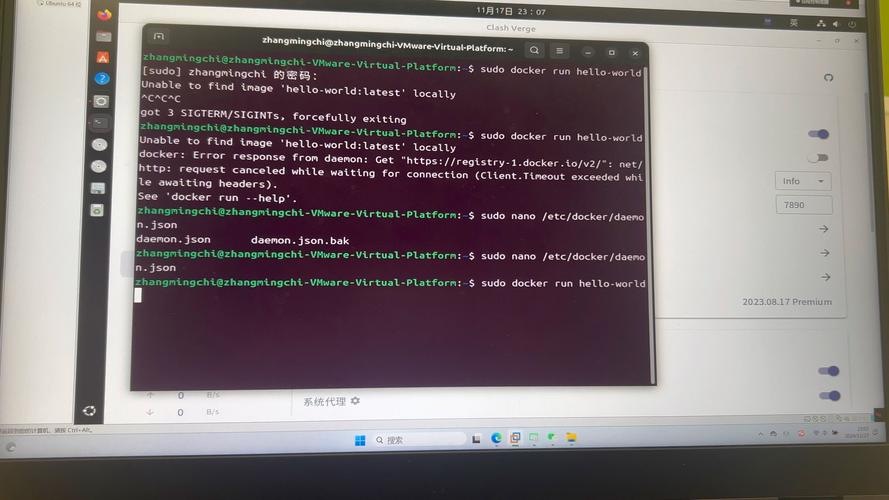
选择合适的文本编辑器 CentOS 通常自带
vi、vim或nano。nano对新手更友好:sudo nano /etc/hosts
如果你熟悉
vim:sudo vim /etc/hosts
理解文件结构与编辑规则 打开文件后,你会看到类似内容(具体内容可能因系统而异):
0.0.1 localhost localhost.localdomain localhost4 localhost4.localdomain4 ::1 localhost localhost.localdomain localhost6 localhost6.localdomain6 # 下方可添加自定义映射- 每一行代表一条记录。
- 格式:
IP地址 [空格或制表符] 域名1 [域名2 域名3 ...]0.113.5 mysite.test api.mysite.test
- 开头表示注释:用于说明或临时禁用某行记录。
- 常见的保留地址:
0.0.1:指向本机(IPv4)。::1:指向本机(IPv6)。0.0.0:通常用于屏蔽域名(将其解析到一个无效地址)。
进行修改/添加
- 在文件末尾或合适位置添加你的新映射。
- 屏蔽网站示例:将
unwanted-site.com及其子域名ads.unwanted-site.com指向0.0.0:0.0.0 unwanted-site.com ads.unwanted-site.com - 开发测试示例:将
myapp.local指向本地开发服务器168.1.100:168.1.100 myapp.local - 为局域网设备命名:将打印机
168.1.50命名为office-printer:168.1.50 office-printer
保存并退出
- 在
nano中:- 编辑完成后,按
Ctrl + O写入(保存),按Enter确认文件名。 - 按
Ctrl + X退出。
- 编辑完成后,按
- 在
vim中:- 按
i进入插入模式进行编辑。 - 编辑完成后,按
Esc键退出插入模式。 - 输入
:wq并按Enter保存并退出(:w仅保存,:q!不保存强制退出)。
- 按
- 在
立即生效 修改保存后,通常不需要重启系统或网络服务,大多数现代应用程序(包括浏览器)和命令行工具会很快识别更改(有时可能需要几秒到一分钟),为了确保立即生效,你可以:

- 清除DNS缓存(如果系统有缓存):CentOS 默认通常没有系统级DNS缓存服务(如
nscd),但某些桌面环境或应用程序(如浏览器)有自己的缓存。- 重启网络服务有时有帮助(非必须):
sudo systemctl restart NetworkManager  # 通常用于桌面版/CentOS 7+
# 或较旧系统使用
# sudo service network restart
- 重启网络服务有时有帮助(非必须):
- 最直接的方法:重启你正在使用的应用程序(如浏览器、终端里的
ping/curl命令)。
- 清除DNS缓存(如果系统有缓存):CentOS 默认通常没有系统级DNS缓存服务(如
验证修改是否成功
使用
ping命令:ping myapp.local
观察返回的IP地址是否与你设置的
168.1.100一致。ping unwanted-site.com
观察是否显示连接
0.0.0或请求超时。使用
curl -v命令:curl -v http://myapp.local
在输出的详细连接信息中,查找
Connected to myapp.local (192.168.1.100)这样的行,确认连接到了正确的IP。
需要特别注意的关键点
- 权限问题:
/etc/hosts是系统关键文件,必须使用sudo或 root 用户编辑,普通用户直接编辑会因权限不足而失败。 - 语法准确性:IP地址和域名之间必须用空格或制表符分隔,一个IP后可以跟多个域名(用空格分隔),确保IP地址格式正确,域名拼写无误,错误的格式可能导致该行记录无效,甚至影响其他记录的解析。
- 临时性:
hosts文件的修改仅影响当前机器,不会影响网络上的其他设备。 - 优先级:hosts文件的解析优先级高于DNS,如果配置错误(如把
www.google.com指向错误IP),将导致你无法正常访问该网站。 - IPv4 vs IPv6:如果你有IPv6地址需要映射,同样按格式添加一行,使用IPv6地址即可(如
2001:db8::1 ipv6site.example),注意系统可能会优先使用IPv6记录(如果存在且网络支持)。 - 常见错误排查:
- 修改未生效:
- 检查是否保存了文件。
- 确认使用的编辑器确实修改了
/etc/hosts(路径是否正确)。 - 尝试清除浏览器DNS缓存(
chrome://net-internals/#dnsfor Chrome)或重启浏览器/应用程序。 - 执行
sudo systemctl restart systemd-resolved(如果使用了该服务)。
ping通但服务不可用:检查目标IP上的服务(如Web服务器、端口)是否确实在运行且可访问。- 权限错误 (Permission denied):确保使用了
sudo命令编辑文件。 - 域名解析错误:仔细检查hosts文件中的IP和域名拼写、格式是否正确,是否有重复冲突的记录。
- 修改未生效:
作为多年Linux系统运维工程师,我认为熟练掌握/etc/hosts文件的修改是CentOS用户必备的基础技能,它成本低廉、效果直接,无论是开发调试中的域名绑定、内部网络资源管理,还是临时的访问控制,都能发挥重要作用,操作时牢记备份原则,谨慎核对IP与域名,就能安全高效地利用好这一强大工具,遇到解析异常时,/etc/hosts总是首要排查点之一,其重要性不言而喻。