如果你在CentOS系统上尝试安装ifconfig命令却失败了,别担心——这是一个常见问题,尤其在新版本中,作为一名资深Linux系统管理员,我经常遇到用户反馈这类困扰,我将深入解释失败原因、提供清晰解决方案,并分享我的实用经验,让我们一步步破解这个谜题,确保你的网络配置顺利运行。
为什么安装ifconfig会失败?
在CentOS环境中,ifconfig命令用于查看和配置网络接口,但它并非默认包含在基础系统中,从CentOS 7开始,开发团队逐步淘汰了ifconfig,转向更现代的工具如ip命令,这种转变源于技术演进:ip来自iproute2软件包,功能更强大、支持新协议,而ifconfig属于较老的net-tools套件,维护较少,如果你直接运行yum install ifconfig或类似命令,系统很可能报错,提示找不到包,这是因为包名不叫ifconfig,而是net-tools。
常见失败场景包括:软件源未正确配置,导致无法找到net-tools包;系统版本过新或过旧,兼容性问题;用户权限不足,无法执行安装命令,在CentOS 8或更新的Rocky Linux(CentOS替代品)上,默认仓库可能不包含net-tools,需额外启用EPEL(Extra Packages for Enterprise Linux)源,简单说,失败不是你的错,而是系统设计使然,忽略这个细节,会浪费大量时间反复尝试。
一步步解决方案:安装ifconfig的正确方法
解决这个问题需要精准操作,下面我以CentOS 7为例,演示完整流程,请确保你有root权限(通过sudo su或su -切换),并备份重要数据以防意外,整个过程简洁高效,通常几分钟搞定。
-
检查系统版本和软件源
确认你的CentOS版本,运行命令:cat /etc/redhat-release
输出类似“CentOS Linux release 7.9.2009 (Core)”,表明是CentOS 7。
更新软件包列表,避免源问题:yum update -y
这确保仓库信息最新,如果系统提示“没有启用仓库”,需配置基础源,CentOS 7默认使用base和updates仓库,一般无需额外设置。
-
安装net-tools包
ifconfig实际属于net-tools软件包,直接安装它: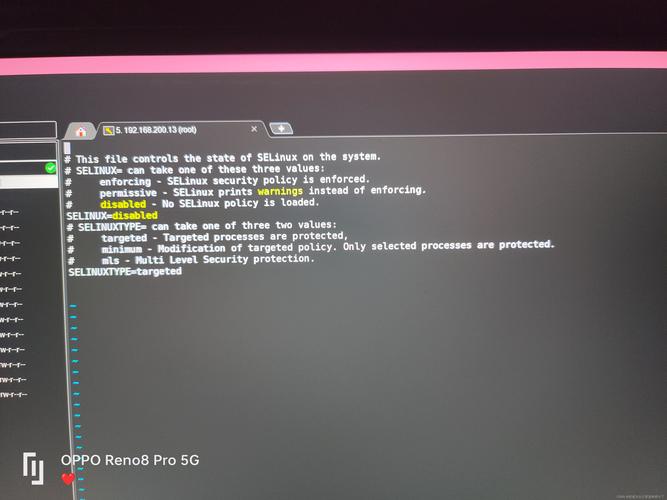
yum install net-tools -y
命令执行中,系统会下载并安装所需文件,如果成功,结尾显示“Complete!”,验证安装:
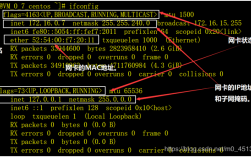
ifconfig
你应该看到网络接口信息,如eth0或ens33的IP地址。
万一失败,常见错误是“没有可用包net-tools”,这往往因为EPEL源未启用,CentOS 8及以上版本更易出此问题,解决方法是添加EPEL仓库:yum install epel-release -y
然后重试安装net-tools,EPEL提供额外软件包,覆盖大多数场景。
-
处理安装错误
如果上述步骤报错,比如依赖冲突或网络超时,别慌,先清理缓存:yum clean all
再重试更新和安装,网络问题?检查连接:
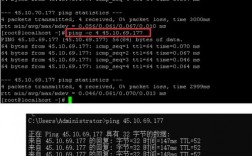
ping google.com
不通的话,排查防火墙或DNS设置,权限不足?确保使用root用户,对于CentOS 8或9,如果yum被dnf取代(dnf是yum的升级版),命令类似:
dnf install net-tools,全程保持耐心,日志文件(/var/log/yum.log)可帮助诊断。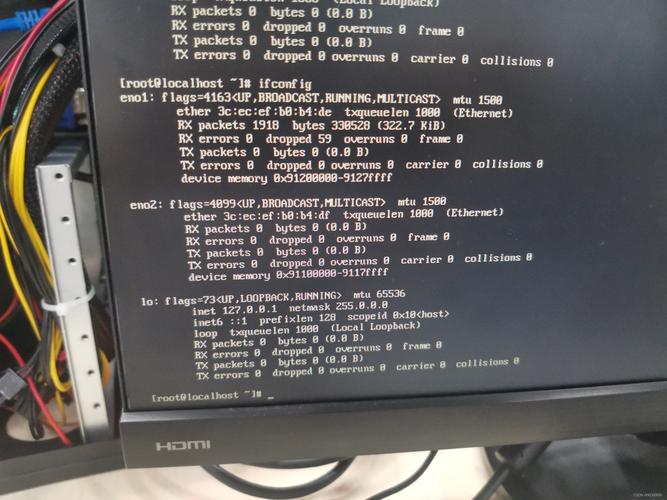
现代替代方案:拥抱ip命令
既然ifconfig逐渐淘汰,我强烈推荐转向ip命令,它集成在iproute2包中,默认安装于CentOS 7+系统,功能更全面:支持IPv6、高级路由和隧道配置,查看网络接口:
ip addr show
对比ifconfig,ip输出更结构化,易读性强,配置IP地址?试试:
ip addr add 192.168.1.100/24 dev eth0
这比ifconfig简洁高效,日常管理,ip route或ip link命令能处理大多数任务,迁移到新工具,不仅能避免安装失败,还能提升系统安全性和性能,许多企业环境已全面采用iproute2,减少旧工具带来的漏洞风险。
个人观点
作为一名经验丰富的管理员,我认为ifconfig的淘汰是技术进步的必然,虽然它曾是我的日常工具,但依赖它可能阻碍学习新技能,在CentOS生态中,优先掌握ip命令会让你更高效;net-tools仅作过渡之用,如果你坚持使用ifconfig,确保系统版本兼容,并定期检查更新,灵活适应变化才是运维的核心——这能节省你的时间,聚焦更重要任务。