CentOS 系统中查看 Tomcat 服务状态的权威指南
在 CentOS 服务器上部署 Java Web 应用,Tomcat 作为核心容器,其运行状态直接影响服务可用性,掌握快速准确地检查 Tomcat 服务状态的方法,是每位系统管理员必备的技能,以下介绍几种可靠的方法:
使用 systemctl 管理服务状态 (推荐方式)
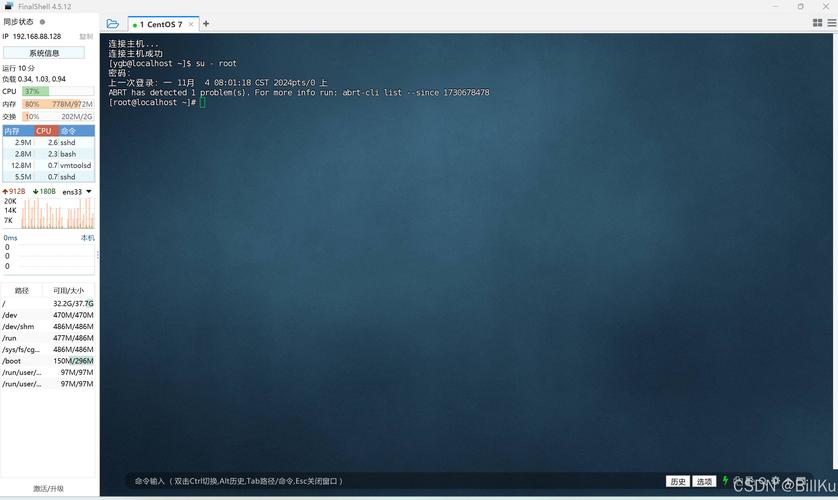
CentOS 7 及更高版本广泛采用 systemd 作为初始化系统,使用 systemctl 命令是管理 Tomcat 服务最规范的方式。
-
检查服务状态:
systemctl status tomcat
- 替换
tomcat为实际的服务名称(如tomcat9、tomcat或自定义名称)。 - 关键输出解读:
Active: active (running):服务正在运行。Active: inactive (dead):服务已停止。Active: failed或Active: activating (auto-restart):服务启动失败或在自动重启循环中。Loaded: loaded (...; enabled):服务已启用,将在系统启动时自动运行。Loaded: loaded (...; disabled):服务已禁用,系统启动时不会自动运行。- 下方日志区域显示最近的服务活动信息,对诊断启动失败至关重要。
- 替换
-
启动/停止/重启服务:
sudo systemctl start tomcat    # 启动服务
sudo systemctl stop tomcat     # 停止服务
sudo systemctl restart tomcat  # 重启服务
-
启用/禁用开机自启:
sudo systemctl enable tomcat   # 启用开机自启
sudo systemctl disable tomcat  # 禁用开机自启
直接检查 Tomcat 进程
当 systemctl 状态显示模糊或需要更底层确认时,直接查看进程信息非常有效。
-
使用 ps 命令结合 grep:
ps aux | grep '[t]omcat'
- 命令解析:
ps aux列出所有进程详细信息,grep '[t]omcat'精准过滤包含 "tomcat" 的进程(方括号[t]是避免 grep 进程自身被匹配的技巧)。 - 输出示例:
tomcat 12345 2.5 15.7 1023456 789012 ? Sl Jan01 10:25 /usr/lib/jvm/java-11-openjdk/bin/java ... org.apache.catalina.startup.Bootstrap start - 解读: 存在类似以上输出(用户通常是
tomcat或root,命令包含Bootstrap start或catalina),表明 Tomcat 进程正在运行,进程 ID (PID) 为12345。
- 命令解析:
-
检查监听端口 (默认 8080): Tomcat 默认在 8080 端口监听 HTTP 请求。
sudo netstat -tulpn | grep ':8080\b'
- 命令解析:
netstat -tulpn显示所有 TCP/UDP 监听端口及相关进程。grep ':8080\b'精确匹配监听 8080 端口的行。 - 输出示例:
tcp6 0 0 :::8080 :::* LISTEN 12345/java - 解读: 输出显示进程 ID
12345(对应上面的 Tomcat 进程) 正在监听 8080 端口,证明服务已就绪接受连接,若使用 AJP 或 HTTPS,也需检查相应端口 (如 8009, 8443)。
- 命令解析:
查看 Tomcat 日志文件
日志是诊断 Tomcat 行为的第一手资料,尤其当服务启动失败或运行异常时。
-
主要日志文件位置:
- Catalina 输出日志 (标准输出/错误): 通常位于
$CATALINA_BASE/logs/catalina.out,这是systemd或启动脚本捕获的主要日志。 - 按日期归档日志:
$CATALINA_BASE/logs/catalina.yyyy-mm-dd.log。 - 应用特定日志: 各 Web 应用的日志在
$CATALINA_BASE/logs/下,通常以应用名开头。 - 主机管理器/管理器应用日志:
host-manager.yyyy-mm-dd.log,manager.yyyy-mm-dd.log。 - 访问日志:
localhost_access_log.yyyy-mm-dd.txt(默认配置)。
- Catalina 输出日志 (标准输出/错误): 通常位于
-
实时追踪日志:
sudo tail -f $CATALINA_BASE/logs/catalina.out
- 使用
tail -f可以实时监控日志尾部新增内容,对观察启动过程或实时调试非常有用。
- 使用
-
使用 journalctl 查看 systemd 日志: Tomcat 由
systemd管理,其日志也会被journald捕获。sudo journalctl -u tomcat -f # -f 表示实时跟踪 sudo journalctl -u tomcat -b # 查看本次启动以来的日志 sudo journalctl -u tomcat --since "1 hour ago" # 查看最近1小时日志
常见问题排查思路
-
systemctl status显示failed:- 首要步骤: 立即运行
sudo journalctl -u tomcat -xe或仔细查看catalina.out日志,错误信息(如端口冲突、类加载错误、权限问题、配置错误、JVM 内存不足)通常清晰可见。 - 检查端口占用:
sudo ss -tulpn | grep ':8080'或sudo lsof -i :8080,确认端口未被其他进程占用。 - 检查文件权限: 确保
$CATALINA_BASE下的logs,webapps,work,temp等目录 Tomcat 用户(如tomcat)有读写权限。conf目录需要读权限。 - 检查 Java 环境:
java -version确认 JDK 正确安装且版本符合要求。$JAVA_HOME环境变量设置正确。
- 首要步骤: 立即运行
-
进程存在但无法访问:
- 检查监听端口: 确认 Tomcat 确实在监听预期端口 (
netstat -tulpn | grep java)。 - 检查防火墙: CentOS 防火墙 (
firewalld或iptables) 是否阻止了对 Tomcat 端口(8080, 8443 等)的访问,使用sudo firewall-cmd --list-ports(firewalld) 或sudo iptables -L -n -v查看规则,必要时添加规则放行端口。 - 检查应用状态: 如果访问特定应用失败,查看该应用的日志 (
$CATALINA_BASE/logs/) 和localhost_access_log...。
- 检查监听端口: 确认 Tomcat 确实在监听预期端口 (
-
服务启动慢:
- 查看
catalina.out启动日志: 关注初始化阶段耗时较长的步骤。 - 检查熵池: Linux 随机数生成器 (
/dev/random) 熵不足可能导致 SSL/TLS 初始化缓慢,安装haveged或rng-tools服务可缓解。 - 分析线程转储: 使用
jstack <pid>或在启动时添加-XX:+PrintGCDetails -XX:+PrintGCDateStamps -Xloggc:/path/to/gc.log收集 GC 信息,判断是否存在资源竞争或内存问题。
- 查看
熟练运用 systemctl status、进程检查命令 (ps, netstat) 以及深入分析日志文件 (catalina.out, journalctl),管理员能迅速定位 Tomcat 服务的真实状态和潜在问题,定期检查服务状态并熟悉日志内容,是保障应用稳定运行的基石,也是体现专业运维能力的关键。