CentOS 根分区扩容实战指南:安全释放服务器潜力
作为网站站长,你是否曾在深夜收到服务器磁盘告急的警报?看着根分区()那触目惊心的红色使用率,网站响应变慢甚至服务中断的风险迫在眉睫,别慌!这份详尽的 CentOS 根分区扩容操作手册,将引导你安全、高效地释放存储空间,让你的服务器重焕活力。
扩容前的关键准备:不打无把握之仗
-
数据安全至高无上:立即备份!
- 这是不可省略的铁律! 任何磁盘操作都存在潜在风险,务必使用
rsync,tar或专业备份工具,将服务器上的关键数据(网站文件、数据库、配置文件等)完整备份到安全的异地存储,一次成功的备份,是你操作失误时最后的救命稻草。
- 这是不可省略的铁律! 任何磁盘操作都存在潜在风险,务必使用
-
诊断现状:摸清家底
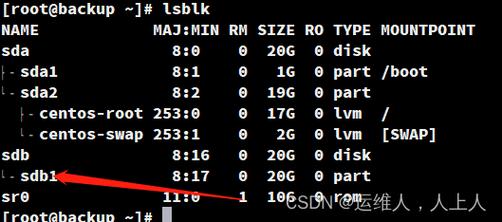
- 查看整体磁盘布局:
lsblk
此命令清晰展示磁盘 (
sda,vda等)、分区 (sda1,sda2) 和挂载点之间的树状关系。 - 聚焦文件系统使用率:
df -Th
重点关注 挂载点对应的 文件系统类型 (如
xfs,ext4) 和 当前使用率,同时留意目标磁盘(如/dev/sda)是否有未分配的剩余空间。
- 查看整体磁盘布局:
-
核心判断:你的系统是 LVM 架构吗?
- 再次运行
lsblk或df -Th:- 对应的设备名类似
/dev/mapper/centos-root,恭喜你,你的系统基于 LVM (Logical Volume Manager) ,扩容相对灵活安全,是本文重点。 - 如果设备名直接是
/dev/sda2这类普通分区,则为 非 LVM 系统,扩容此类分区操作复杂、风险极高(通常需借助第三方工具重启进入 Rescue 模式),强烈建议优先考虑迁移数据至新磁盘或新服务器,若必须操作非 LVM 分区扩容,需极其谨慎并做好完备灾备。
- 对应的设备名类似
- 再次运行
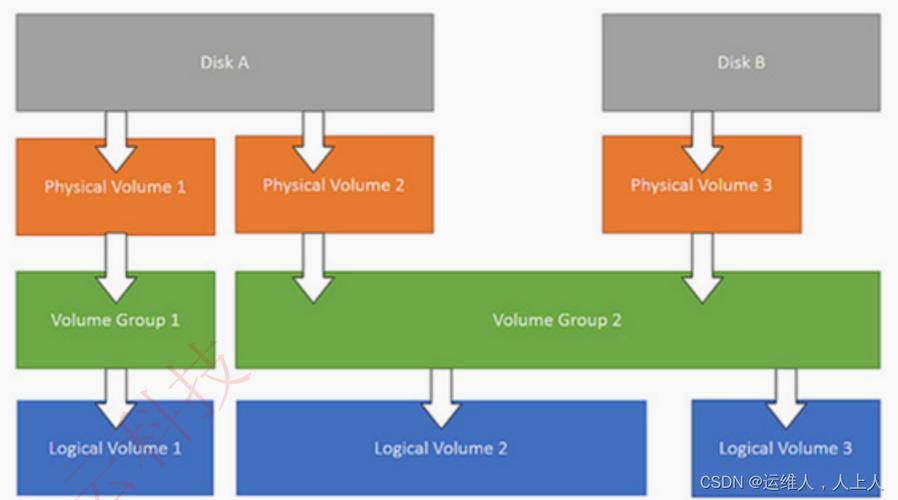
LVM 系统根分区扩容详解(推荐场景)
LVM 的弹性是其最大优势,假设我们已确认有可用空间(如新添加的磁盘或同磁盘上的未分配空间),目标是将这些空间加入根逻辑卷 (/dev/centos/root)。
步骤 1:将空闲空间纳入 LVM 物理卷 (PV)
-
情况 A:同一磁盘上有未分配空间 (最常见于云平台扩容磁盘后)
- 使用
fdisk或gdisk对目标磁盘 (如/dev/sda) 进行操作:fdisk /dev/sda
- 创建新分区:输入
n,通常选择主分区 (p) 或逻辑分区 (l),使用默认起始扇区(直接回车),将所有剩余空间分配给新分区(结束扇区直接回车)。务必确保分区类型为Linux LVM(代码8efor fdisk,8300for gdisk),输入t修改分区类型,选择新分区号,输入8e,最后输入w保存并退出。 - 让内核识别新分区:
partprobe /dev/sda或重启。 - 初始化新分区为物理卷:
pvcreate /dev/sdaX # 将 X 替换为实际创建的新分区号,如 sda3
- 使用
-
情况 B:添加了一块新磁盘 (如
/dev/sdb)- 初始化整个新磁盘为物理卷:
pvcreate /dev/sdb
- 初始化整个新磁盘为物理卷:
步骤 2:扩展卷组 (VG)
-
查看当前卷组名 (通常为
centos或vg00):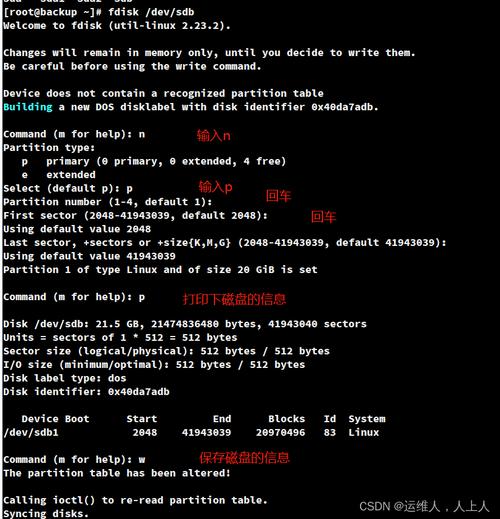
vgs
-
将新创建的物理卷 (
/dev/sdaX或/dev/sdb) 加入该卷组:vgextend centos /dev/sdaX # 替换 centos 为你的 VG 名,/dev/sdaX 为你的 PV 设备
-
验证卷组是否成功扩展并查看新增空间:
vgdisplay centos | grep "Free PE"
步骤 3:扩展逻辑卷 (LV)
-
查看根逻辑卷全路径:
lvs
(输出中找挂载点为 的 LV,通常类似
/dev/centos/root) -
使用卷组的空闲空间扩展该逻辑卷:
lvextend -l +100%FREE /dev/centos/root # 将所有空闲空间加给根 LV
(也可指定具体大小如
-L +20G)
步骤 4:扩展文件系统:让空间真正可用
-
对于 XFS 文件系统 (CentOS 7/8 常见):
xfs_growfs /
(操作即时生效,无需卸载)
-
对于 ext4 文件系统 (CentOS 6 或特定安装):
resize2fs /dev/centos/root
(同样在线生效)
步骤 5:最终验证:确认扩容成功
df -Th /
检查 挂载点的总大小和可用空间是否已按预期增大。
非 LVM 系统根分区扩容(高风险,谨慎!)
非 LVM 分区扩容极其复杂且依赖特定环境(如是否紧邻可扩展空间)。一般流程简述(强烈建议寻求专业支持或在测试环境演练):
- 备份!备份!备份! (重要性再强调也不为过)。
- 使用
fdisk/gdisk删除根分区 (/dev/sda2) 并立即重建一个更大的分区(起始扇区必须与之前完全一致!),此操作极其危险,可能导致数据丢失或系统无法启动。 - 重启进入 Rescue 模式(或使用 Live CD/USB)。
- 在 Rescue 环境中,运行文件系统检查与修复 (
e2fsck -f /dev/sda2for ext4)。 - 调整文件系统大小 (
resize2fs /dev/sda2for ext4)。 - 尝试重启,祈祷一切正常。
站长必备的注意事项与经验之谈
- 备份是生命线: 操作磁盘分区如同高空走钢丝,完备的备份是你唯一的安全网,任何跳过备份的操作都是对网站资产的不负责。
- 理解原理优于死记命令: 掌握 LVM 基本概念(PV, VG, LV)能让你在遇到意外时更快定位问题,而非盲目执行指令。
lsblk,vgs,lvs,pvs是你最好的朋友。 - 生产环境操作窗口: 尽量选择业务低峰期进行,并提前告知用户可能的短暂中断(即使 LVM 在线扩容,极端情况也可能需重启),非 LVM 操作必然导致服务中断。
- 云平台的便利性: 阿里云、腾讯云等主流云平台提供了控制台直接扩容系统盘的功能。扩容后,通常只需执行
growpart扩展分区边界,再结合上述 LVM 步骤或resize2fs/xfs_growfs即可,无需手动fdisk创建分区,务必查阅对应云平台文档。 - 预防胜于治疗: 部署监控系统(如 Zabbix, Prometheus),对磁盘使用率设置预警(>80% 告警),留出充足时间提前规划扩容,避免陷入被动救火状态。
- LVM 是长期运维的基石: 在新服务器初始安装时,强烈推荐选择 LVM 分区方案,它提供的灵活性(如在线扩容、快照、轻松添加磁盘)对于网站持续运营至关重要,能显著降低未来存储管理的复杂度和风险。
写在最后
服务器磁盘空间管理是站长运维工作的核心技能,面对根分区告急,冷静分析系统架构(LVM 是关键优势),严格遵守备份铁律,按步骤细致操作,你完全有能力化险为夷,将 LVM 作为新建服务器的标准配置,更是为未来的平滑扩展铺平道路,每一次成功的扩容,都是对网站稳定性和用户体验的有力保障,保持敬畏之心,善用工具,你的服务器将拥有持续成长的坚实根基。