准备踏上稳定之旅:使用U启动安装CentOS详解
在服务器和开发环境的广阔天地里,CentOS凭借其卓越的稳定性、坚实的可靠性以及与红帽企业版Linux(RHEL)的高度兼容性,赢得了众多管理员和开发者的青睐,如果您正计划将工作负载迁移到CentOS,或者希望搭建一个坚实的学习平台,掌握使用U启动工具从U盘安装CentOS的方法,无疑是必备技能,这份指南将详细引导您完成整个过程,力求清晰易懂。
核心准备工作:不打无把握之仗
任何成功的安装都始于周密的准备,请确保您手头拥有以下关键物品和信息:
- 一台目标计算机: 您计划安装CentOS的电脑或服务器,请确认其硬件兼容性,特别是较新的硬件可能需要查阅CentOS的硬件兼容列表。
- 一个容量足够的U盘: 至少8GB 容量是基本要求,更大的空间(如16GB或32GB)更为保险,能容纳更大的ISO镜像和提供缓冲空间。重要提示:制作启动盘会清空U盘所有数据! 请务必提前备份U盘内的重要文件。
- CentOS ISO镜像文件: 访问 CentOS 官方网站或受信任的镜像站点(如国内高校、机构的开源镜像站),下载您需要的 CentOS 版本(CentOS 7 或 CentOS Stream 8/9)的完整 ISO 镜像文件,选择
x86_64架构的DVD ISO或Everything ISO通常是最佳选择。务必核对下载文件的校验值(如SHA256),确保镜像完整无损。 - U启动(UQiDong)工具: 在另一台可正常运行的Windows电脑上下载并安装最新版的U启动制作工具,这是一个功能强大且用户友好的国产启动盘制作软件。
- 稳定的网络连接(可选但推荐): 虽然在最小安装阶段可能不需要,但后续更新和安装额外软件包时,网络连接至关重要。
制作CentOS启动U盘:U启动显身手
- 启动U启动: 在您的Windows电脑上,以管理员身份运行已安装的U启动软件。
- 连接U盘: 将准备好的空白U盘(再次强调:已备份!)插入电脑的USB接口,U启动通常能自动识别插入的U盘。
- 选择模式: 在U启动主界面,您会看到不同的启动模式选项,为了最大化兼容性,尤其是在安装Linux系统时,强烈建议选择“ISO模式”,这个模式能更原生地处理Linux ISO镜像。
- 加载ISO镜像: 在ISO模式下,找到“浏览”或“选择”按钮,点击它并导航到您下载好的CentOS ISO镜像文件(
.iso后缀),选中它。 - 选择U盘设备: 确保软件界面中选中的磁盘设备是您插入的目标U盘。仔细核对盘符和容量,避免误选其他硬盘导致数据丢失!
- 开始制作: 确认无误后,点击“制作”或“开始制作”按钮,软件会弹出警告提示您U盘将被格式化,确认后开始写入过程。
- 耐心等待: 制作过程需要一些时间,具体取决于您的U盘速度、ISO文件大小和电脑性能,请耐心等待进度条完成,期间不要拔插U盘或关闭软件。
- 制作成功: 当U启动提示“制作成功!”时,您的CentOS启动U盘就准备就绪了,安全弹出U盘。
在目标计算机上安装CentOS
- 插入启动U盘并开机: 将制作好的CentOS启动U盘插入目标电脑的USB接口(优先使用主板背面的USB 2.0接口以增强兼容性)。
- 进入启动菜单(Boot Menu): 开机后,立即反复按下特定的功能键(常见的有
F12,F11,F8,ESC等,具体键位请查阅您电脑或主板的说明书,通常在开机自检画面会有短暂提示)进入启动设备选择菜单。 - 选择U盘启动: 在启动菜单中,使用方向键选择识别到的您的U盘设备(名称可能包含
USB,U盘品牌名, 或UEFI: [U盘名]),按回车键确认,电脑将从U盘引导。 - 进入CentOS安装界面:
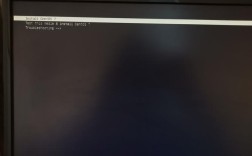
- U盘引导成功后,您会看到CentOS的GRUB启动菜单。
- 直接选择第一项
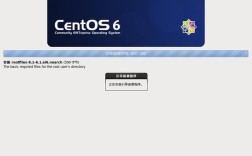
Install CentOS [版本号](使用方向键选中,回车确认)。 - 系统开始加载内核和安装程序,这可能需要几分钟,请耐心等待。
- 选择安装语言: 进入图形化安装界面后,首先选择您偏好的安装过程语言(中文-简体中文(中国)”),点击“继续”。
- 配置安装信息摘要: 这是安装的核心配置页面,带有警告标志的项目是必须配置的。
- 日期和时间: 点击进入,设置正确的时区(通常选择“亚洲/上海”或您所在时区),可以勾选“网络时间”并启用NTP同步,完成后点击左上角“完成”。
- 键盘布局: 确认是“汉语”或“英语(美国)”,通常无需修改。
- 安装源: 安装程序会自动检测到U盘上的安装介质,显示“自动检测到的安装介质”,保持默认即可,点击“完成”。
- 软件选择: 非常重要! 点击进入,左侧选择您需要的基本环境:
带GUI的服务器: 提供图形界面和常用服务器软件(推荐给需要桌面环境的管理员或初学者)。服务器: 最小化安装,只有命令行界面,适合纯服务器环境,需手动添加所需软件。最小安装: 绝对最小化安装,仅包含运行系统的基本组件。- 右侧“附加选项”可勾选您可能需要的额外软件组(如“开发工具”、“系统管理工具”),根据您的实际需求选择后,点击“完成”。
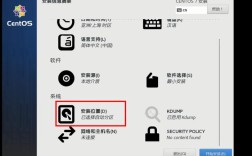
- 安装位置: 这是分区配置的关键步骤。 点击进入。
- 您会看到目标硬盘(请务必确认选择的是正确的硬盘!)。
- 推荐新手: 直接选择“自动配置分区”,安装程序会为您创建合理的默认分区方案(通常包含
/boot,swap, 根分区),勾选下方“我想让额外空间可用”并选择“回收空间”,或勾选“删除所有”并确认(此操作会清除硬盘所有数据!)。 - 高级用户: 选择“我要配置分区”,点击“完成”进入手动分区界面,您可以创建标准分区(
/boot建议至少1G,swap通常为内存的1-2倍, 根分区分配剩余大部分空间,也可根据需要创建/home,/var等),设置好挂载点、文件系统类型(如xfs或ext4)和大小后,点击“完成”并接受更改。
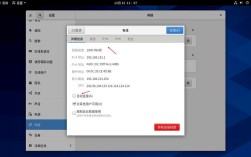
- 网络和主机名: 点击进入,在顶部输入您希望设置的主机名(如
mycentos-server),在下方网络列表中,找到您的网卡(如ens33),将右侧的开关拨到“打开(ON)”状态,通常默认的DHCP自动获取IP即可,如需配置静态IP,点击“配置...”进行设置,完成后点击“完成”。 - SECURITY POLICY(安全策略) 和 KDUMP: 对于初次安装,通常可以先保持默认设置(禁用),以后根据需求再配置,点击“完成”。
- 开始安装: 当所有带警告标志的配置项都完成后(即感叹号消失),页面底部的“开始安装”按钮会变为可用状态,点击它,正式启动安装过程。
- 设置ROOT密码和创建用户:
- 安装过程开始后,会出现“用户设置”界面。
- 设置ROOT密码: 点击“ROOT密码”,设置一个强壮的密码并牢记它,确认密码后点击“完成”,如果密码强度较弱,可能需要点击两次“完成”确认。
- 创建用户(推荐): 点击“创建用户”,输入您的全名、用户名(如
yourname)并设置一个强密码。强烈建议勾选“将此用户设为管理员”,这样您就可以在需要时使用sudo命令执行管理任务,减少直接使用root账户的风险,点击“完成”。
- 等待安装完成: 安装过程会持续一段时间,界面会显示进度和正在安装的软件包信息,请耐心等待。
- 安装完成: 当所有软件包安装完毕,进度条满格后,会提示“安装完成!”。
- 重启系统: 点击右下角的“重启”按钮。在电脑重启过程中,当屏幕变黑时,请及时拔出U盘,避免再次从U盘启动,系统将从硬盘引导,进入全新的CentOS系统。
首次启动与登录
- 系统重启后,您会看到CentOS的启动过程和GRUB菜单(如果安装了多个系统),选择CentOS项启动。
- 首次启动可能会进行一些初始化配置(如果安装时选择了GUI,会进入图形登录界面;如果是最小安装或服务器,则进入命令行登录提示符)。
- 使用您在安装过程中创建的普通用户(非root)用户名和密码登录,登录成功后,您就正式进入了CentOS的世界!
站在运维者的角度
CentOS的价值,远不止于一次安装的完成,它代表的是一种追求稳定与长期支持的运维哲学,选择CentOS,尤其是在生产环境中,意味着您将获得一个经过严格测试、安全更新有保障的基石,无论是部署关键业务应用、构建开发测试环境,还是深入学习Linux系统管理,CentOS都能提供值得信赖的平台,理解并掌握其安装过程,是每一位系统管理员或技术爱好者扎实成长的第一步,清晰的规划(如分区方案、软件选择)和严谨的操作(如密码强度、用户权限),将为后续的系统管理和维护铺平道路,拥抱CentOS,就是拥抱一份源自开源社区的、经得起时间考验的可靠力量。