CentOS 磁盘空间告急?手把手教你安全扩容
服务器磁盘亮起红灯,应用日志疯狂告警,新项目部署卡在最后一步... 作为 CentOS 系统管理员,你是否经历过这种令人窒息的时刻?磁盘空间不足绝非小事,它随时可能让关键业务停摆,别急,掌握正确的磁盘扩容方法,就能从容应对。
🛠️ 核心方案:LVM 动态扩展(推荐首选)
Linux 的逻辑卷管理 (LVM) 是灵活调整磁盘大小的利器,它抽象了物理存储,让你像搭积木一样组合和扩展空间,业务几乎无需中断。
实战步骤详解
摸清家底:查看当前空间布局 动手前,先全面了解你的存储结构:
# 查看物理卷(PV)、卷组(VG)、逻辑卷(LV)状态
sudo pvs && sudo vgs && sudo lvs
# 查看磁盘分区及挂载点使用情况
sudo df -hT
# 列出所有块设备,确认新磁盘或扩容后的磁盘
sudo lsblk
重点关注:哪个 VG 有空间?目标 LV 属于哪个 VG?挂载点是什么?文件系统类型(ext4/xfs)?
注入新资源:添加物理存储
- 虚拟机场景:关闭 CentOS -> 虚拟化管理界面直接扩大虚拟磁盘 -> 重启系统。
- 物理服务器/云主机:添加新物理磁盘或云盘,系统重启后,使用
lsblk或fdisk -l确认新磁盘标识(如/dev/sdb)。
纳入管理:创建新物理卷 (PV) 将新磁盘或扩容后的空间转化为 LVM 可管理的 PV:
sudo pvcreate /dev/sdb  # 将 /dev/sdb 初始化为 PV
sudo pvs                # 验证 PV 创建成功
扩充资源池:扩展卷组 (VG) 将新 PV 加入目标 LV 所在的 VG(
vg_data):sudo vgextend vg_data /dev/sdb # 将新 PV 加入 vg_data sudo vgs # 查看 VG 的 Free PE/Size 是否增加
分配空间:扩展逻辑卷 (LV) 将 VG 中新增的空间分配给需要扩容的 LV(
/dev/vg_data/lv_data):
# 一次性增加 20G (-L +20G)
sudo lvextend -L +20G /dev/vg_data/lv_data
# 或用光 VG 所有剩余空间 (-l +100%FREE)
sudo lvextend -l +100%FREE /dev/vg_data/lv_data
sudo lvs  # 确认 LV 大小已增长
应用落地:扩展文件系统最关键一步! 让操作系统和应用程序识别并使用新增空间:
- EXT4 文件系统:
sudo resize2fs /dev/vg_data/lv_data # 在线调整,无需卸载
- XFS 文件系统:
sudo xfs_growfs /mount_point # 对挂载点操作,而非设备路径
最后执行
df -hT,检查对应挂载点的可用空间是否已按预期增加。
- EXT4 文件系统:
⚠️ 传统分区扩容:风险较高(非 LVM)
如果系统未使用 LVM,而是直接使用分区(如 /dev/sda2 挂载到 /data),扩容步骤复杂且风险陡增:
- 备份!备份!备份! 任何分区操作失误都可能导致数据不可逆丢失。
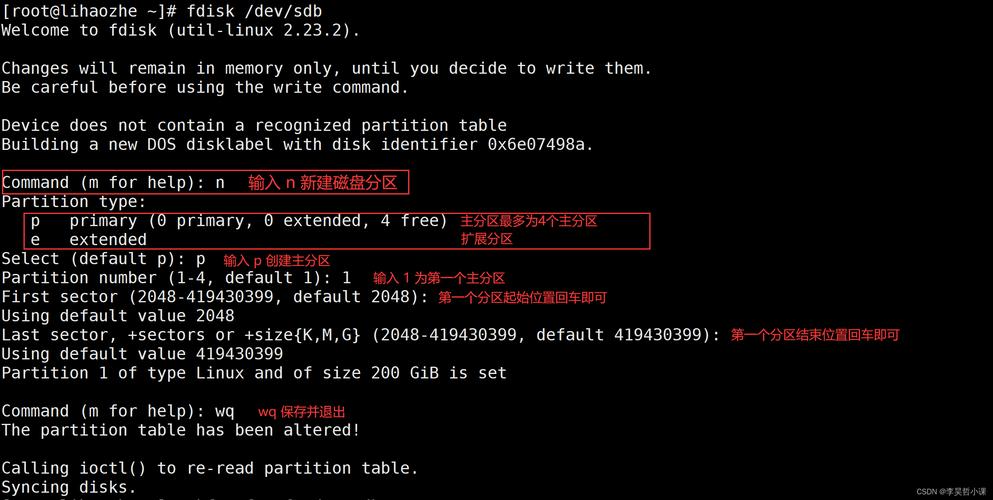
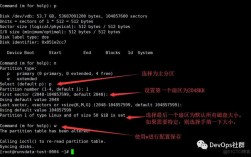
- 使用
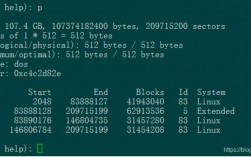
fdisk/gdisk删除原分区(如/dev/sda2) -> 立刻新建更大空间的分表(保持相同起始扇区!)。 - 强制内核重读分区表:
partprobe /dev/sda或重启。 - 使用
resize2fs或xfs_repair等工具尝试扩展文件系统,成功率依赖文件系统类型和剩余空间连续性。
经验之谈:曾目睹运维工程师在非 LVM 分区扩容时因操作延迟导致分区表损坏,最终耗时 8 小时恢复备份。强烈建议新系统部署时优先采用 LVM 架构。
📌 专业管理员的关键建议
- 操作前务必备份重要数据:这是扩容操作的铁律,尤其涉及分区调整时。
- 理解每一步命令的作用:盲目复制粘贴是运维大忌,清楚
vgextend、lvextend和文件系统调整命令的区别。 - 善用
lsblk和df -hT:它们是你在存储迷宫中的导航仪,随时验证操作效果。 - 虚拟机是最佳演练场:首次操作前,可在 VirtualBox 或 VMware 中完整模拟整个流程。
- LVM 快照是好帮手:关键操作前对 LV 创建快照(
lvcreate -s),可快速回退到操作前状态。
每一次成功的磁盘扩容,都是对系统架构理解的深化。真正的运维高手,不仅会解决问题,更能预见问题——规划阶段就采用 LVM,往往比事后救火更显专业价值。 当服务器再次面临空间压力时,希望你能淡定敲下那行熟悉的
lvextend命令。